

متاجر B2B (Business to Business) تختلف عن المتاجر العادية على شوبيفاي، لأنها غالبًا تتطلب جمع بيانات محددة من العملاء قبل السماح لهم بالشراء، مثل: اسم الشركة، الرقم الضريبي، حجم الطلب، وغيرها. في المقابل، يقتصر نموذج التسجيل الافتراضي في شوبيفاي على البيانات الأساسية فقط مثل الاسم والبريد الإلكتروني.
وقد واجهت هذه المشكلة بالفعل أثناء عملي على تطوير متجر B2B لبيع مستلزمات التغليف للشركات، حيث كان صاحب المتجر بحاجة إلى جمع بيانات دقيقة من العملاء قبل السماح لهم بالاطلاع على قائمة الأسعار أو طلب عروض خاصة بالجملة والكميات.
كما يحتاج أصحاب المشاريع هذا النوع من النماذج في حال تقديم خدمات موجهة للشركات أو توفير أسعار خاصة للمحلات وطلبات الجملة، لكن يظل التحدي الأكبر هو التأكد أولًا من هوية أصحاب الشركات قبل تفعيل تلك الخدمات لهم.
لذلك، سأشارك معكم في هذا المقال تجربتي الكاملة في إنشاء نموذج B2B على شوبيفاي، والخطوات التي اتبعتها مع التركيز على أهم النصائح التي تساعد على ضبط وحماية النموذج.
كيف أنشأت نموذج تسجيل B2B على شوبيفاي؟
توجد تطبيقات مخصّصة على شوبيفاي لإنشاء نماذج B2B مباشرة، لكنني أفضّل الاعتماد على التطبيق الافتراضي Shopify Forms بفضل تكامله السلس مع جميع الصفحات والقوالب، إضافة إلى اندماجه الكامل مع نظام شوبيفاي نفسه، مثل: سحب كوبونات الخصم تلقائيًا، وتصنيف العملاء ضمن فئات محددة، وغير ذلك.
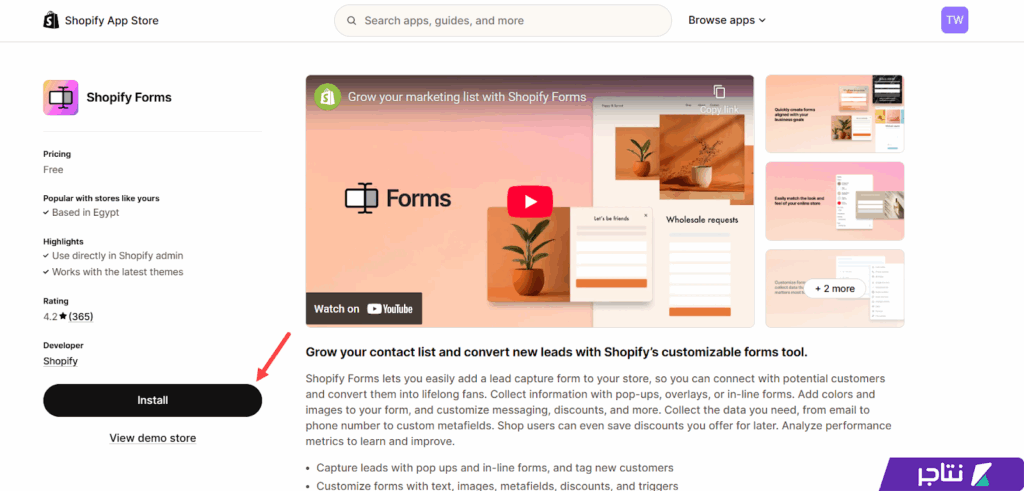
عادةً ستجد التطبيق مثبتًا مسبقًا على متجرك في شوبيفاي، لكن في حال لم يكن مفعّلًا يمكنك التوجّه إلى متجر تطبيقات شوبيفاي والبحث عن Shopify Forms، ثم تثبيته على متجرك بالضغط على زر Install كما هو موضح في الصورة التالية:
وبمجرد تثبيت التطبيق على المتجر، سيتم تفعيله تلقائيًا دون الحاجة إلى طلب أي أذونات إضافية، كونه من التطبيقات الأساسية المدمجة مع شوبيفاي.
01- إنشاء نموذج B2B جديد على شوبيفاي
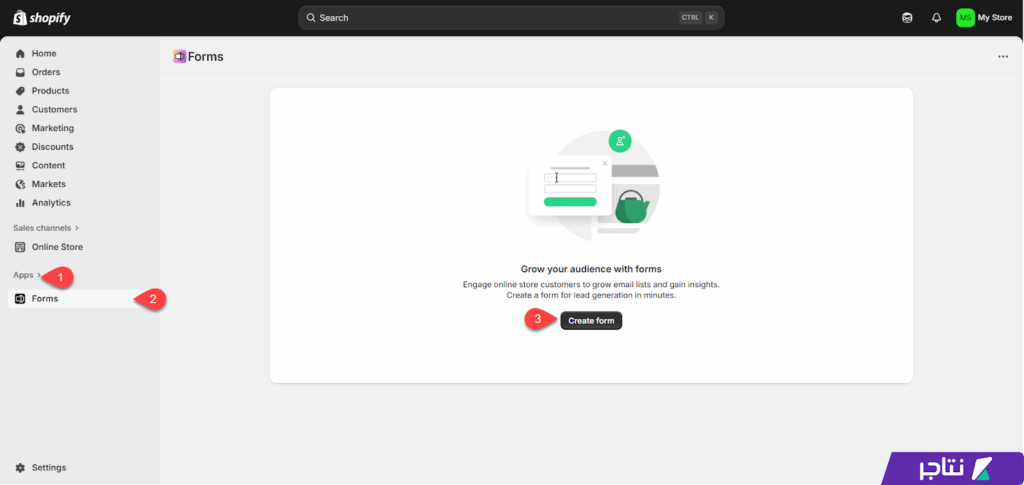
بعد تفعيل تطبيق Shopify Forms على المتجر، انتقل من الشريط الجانبي إلى قائمة Apps ثم اختر Forms. سيتم توجيهك إلى لوحة إدارة النماذج داخل المتجر، وهناك اضغط على زر Create Form لإنشاء نموذج جديد.
بعد ذلك اختر نوع النموذج، سواء:
- Inline Form: نموذج مدمج يظهر داخل الصفحات.
- Popup Form: نموذج منبثق يظهر عند تفاعل المستخدم.
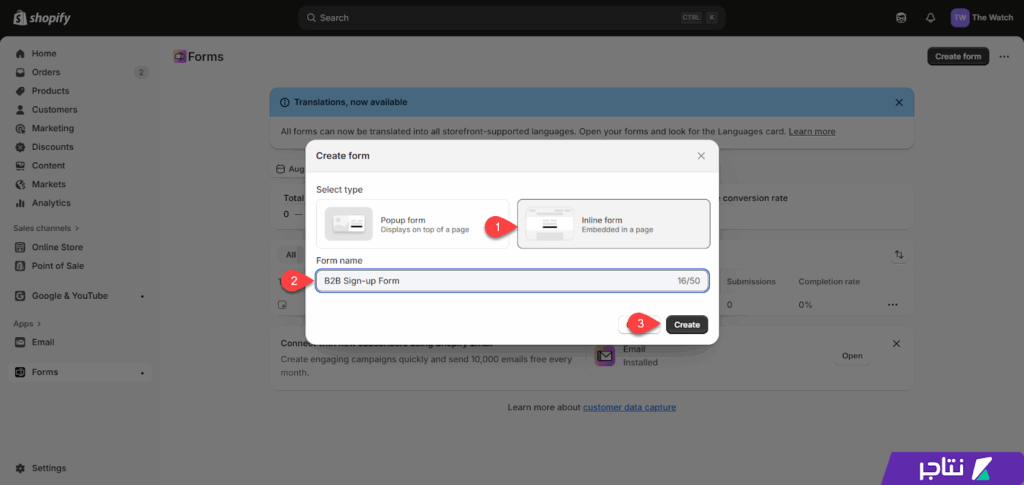
وبما أن هدفنا إنشاء نموذج B2B مخصص، سنختار خيار Inline Form. بعدها أدخل اسم النموذج المطلوب، ثم اضغط على زر Create لإنشائه على المتجر.
02- تخصيص حقول نموذج B2B
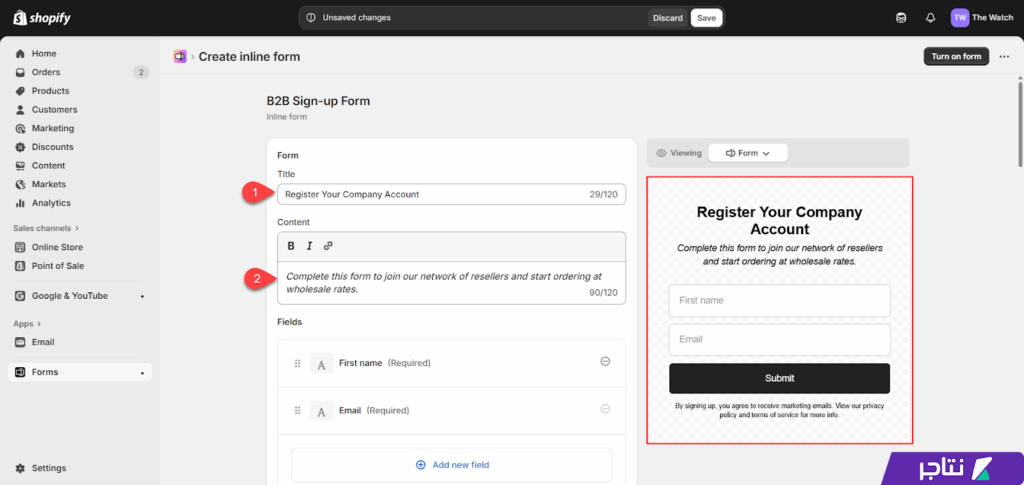
الآن نحتاج إلى تخصيص حقول النموذج بما يتوافق مع متطلبات الشركة، بحيث تشمل اسم الشركة، الرقم الضريبي، حجم الطلب، وغيرها من البيانات. لذلك نبدأ بكتابة عنوان النموذج (Title)، ثم إضافة المحتوى (Content) وهو الوصف الذي يظهر أسفل العنوان كما هو موضح في الصورة التالية:
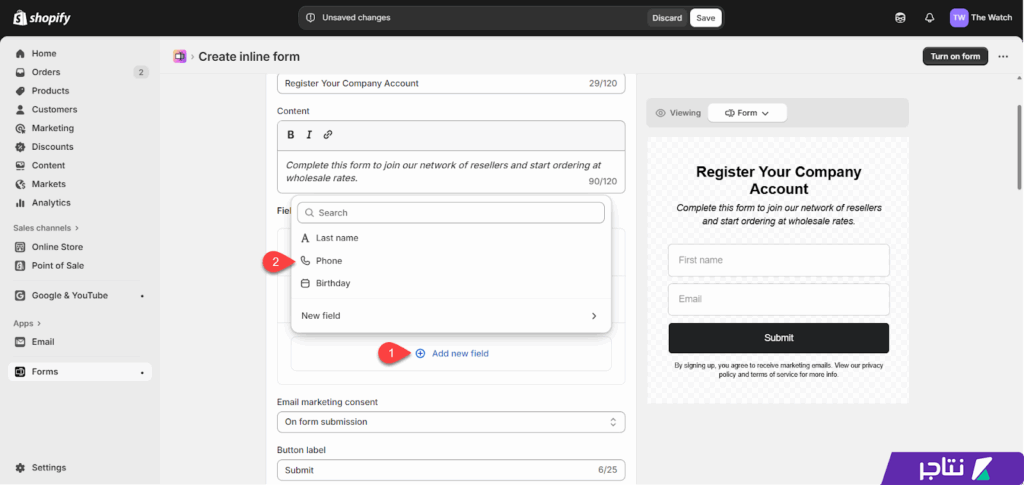
بعد ذلك نضيف الحقول المطلوبة للنموذج، حيث ستجد افتراضيًا حقلي الاسم والبريد الإلكتروني. في حالتنا نرغب في إضافة حقول أخرى مثل رقم الهاتف، فنضغط على زر Add New Field ونختار حقل الهاتف (Phone) ليتم إضافته إلى النموذج.
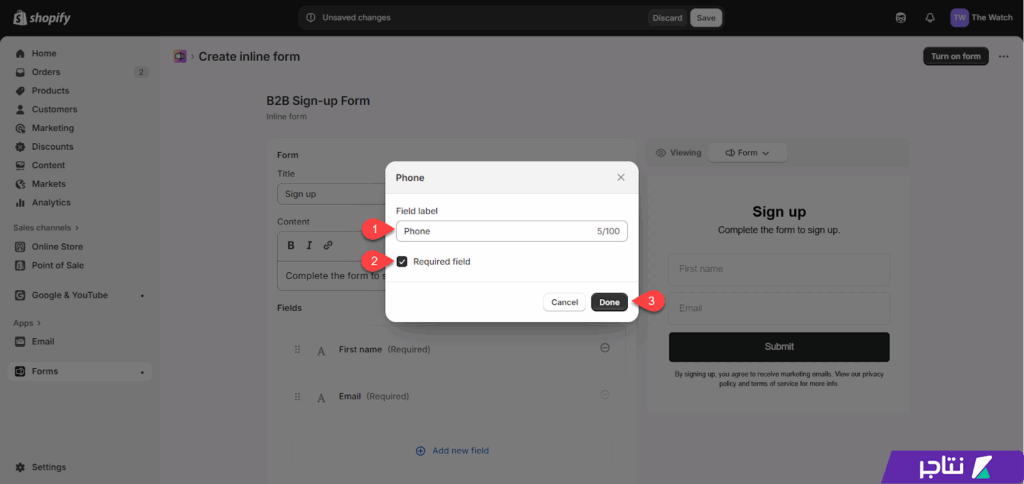
ثم نحدد اسم الحقل، ونبين ما إذا كان إجباريًا أو اختياريًا. بعد ذلك نضغط على زر Done لإضافته إلى النموذج.
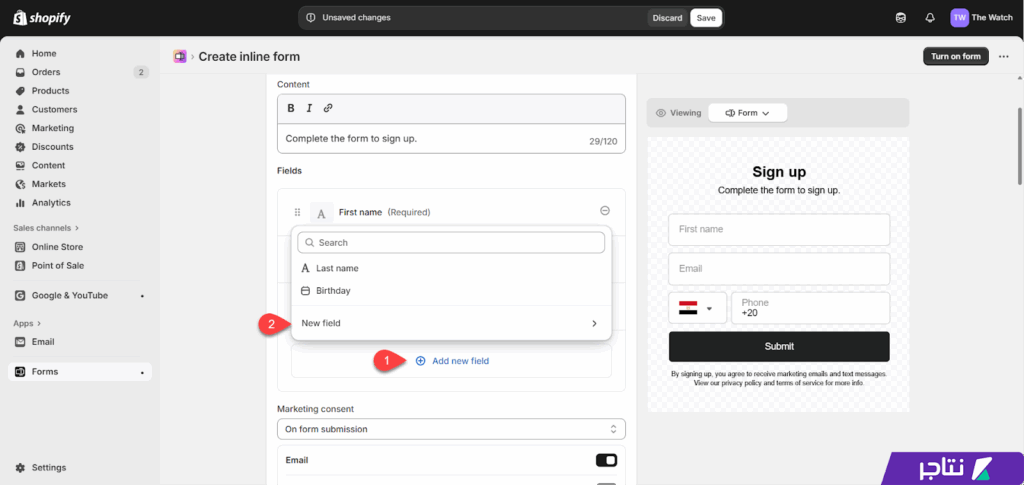
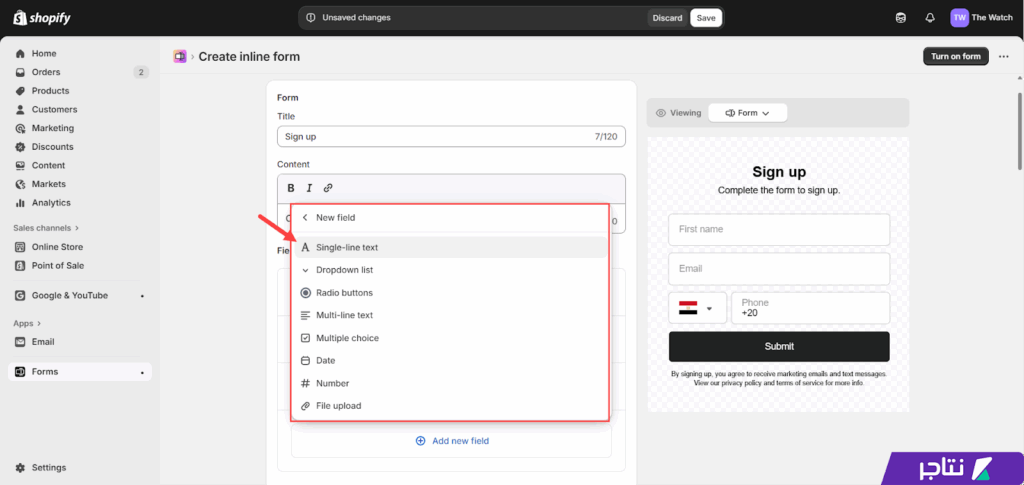
كما يمكن إضافة حقول مخصصة مثل رقم السجل التجاري للشركة. وللقيام بذلك نضغط على زر Add New Field ثم نختار New Field لعرض الحقول المخصصة.
بعدها نحدد نوع الحقل المطلوب. وفي هذه الحالة يمكن الاعتماد على حقول الإدخال المباشر مثل Single Line Text كما هو موضح في الصورة التالية:
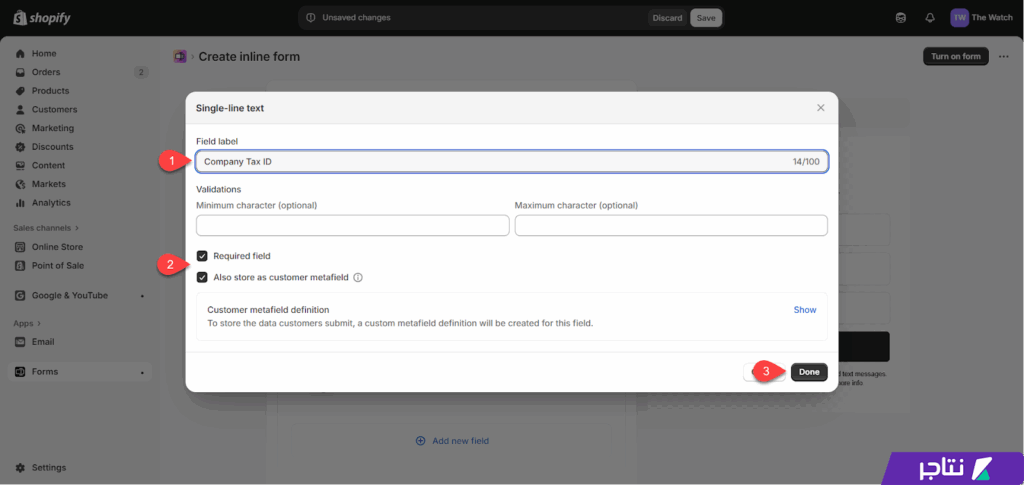
ثم نحدد تفاصيل الحقل مثل اسمه، وما إذا كان إجباريًا أو اختياريًا، مع إمكانية فرض قيود على الحد الأدنى والأقصى لعدد الأحرف إذا كان للسجل التجاري صيغة ثابتة. بعد ذلك نضغط على زر Done لإضافة الحقل إلى النموذج.
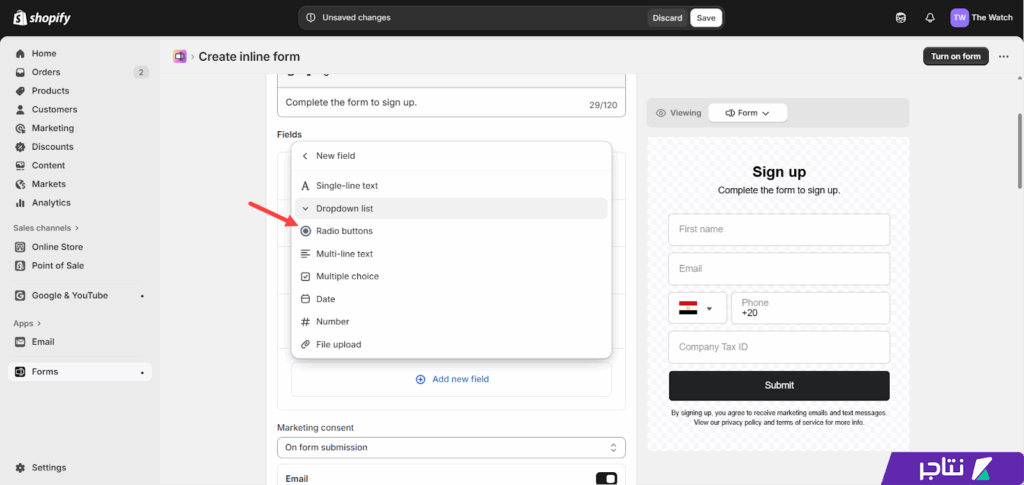
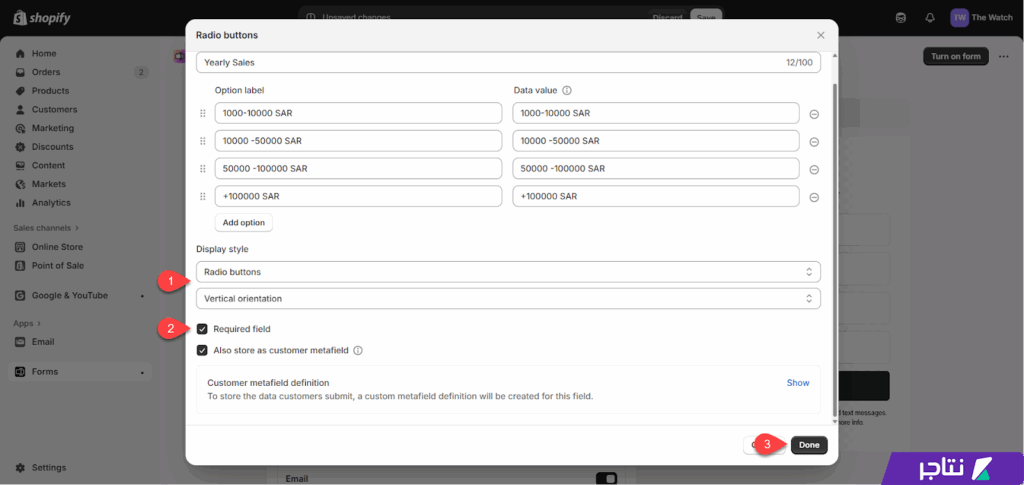
كما احتجت إلى إضافة قائمة توضح متوسط حجم الطلب على هيئة خيارات، ولهذا اخترت نوع الحقل Radio Buttons من الحقول المخصصة.
بعدها حددت اسم الحقل، ثم ضغطت على زر Add Option لإضافة الخيارات المطلوبة كما هو موضح في الصورة التالية:
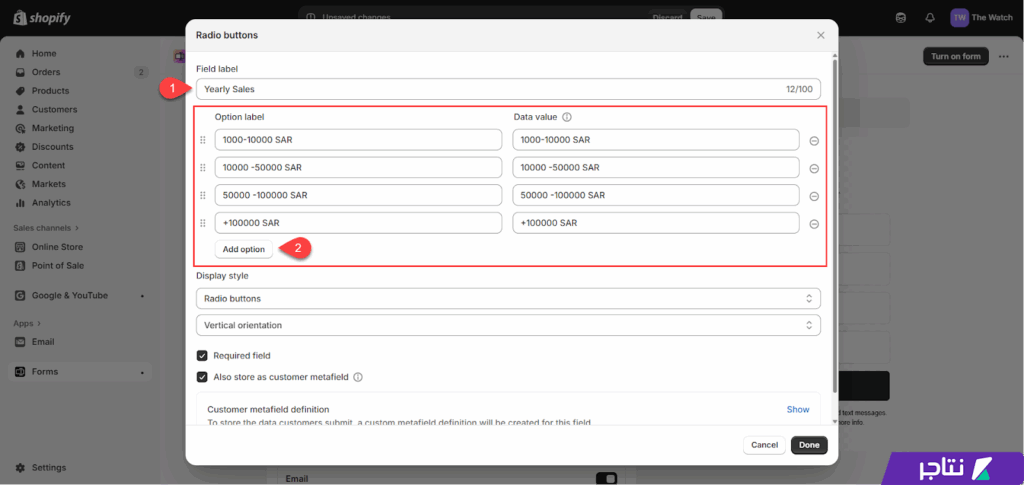
ثم اخترت طريقة العرض المناسبة سواء كقائمة منسدلة أو كخيارات مضمنة بالنموذج، وحددت ما إذا كان الحقل إجباريًا أو اختياريًا. بعد ذلك أضفت الحقل إلى النموذج عبر الضغط على زر Done.
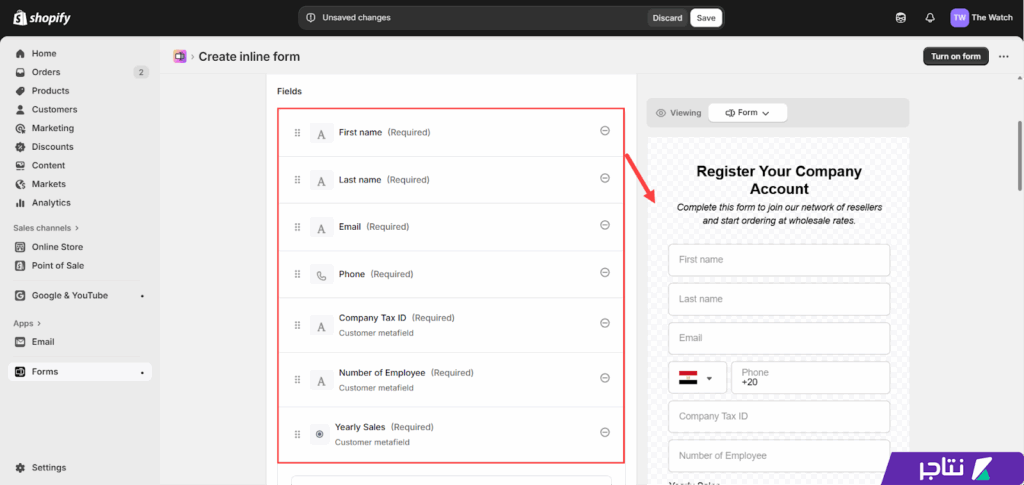
وبالمثل يمكن إضافة بقية حقول نموذج تسجيل الشركات، وستظهر نسخة فورية من النموذج تعكس جميع التعديلات مباشرة في الجهة اليمنى كما هو موضح في الصورة التالية:
04- تنظيم العملاء على المتجر
الآن نحتاج إلى تقسيم العملاء الذين يسجلون في النموذج تلقائيًا إلى فئة عملاء مخصّصة داخل المتجر، حتى أتمكّن من استهدافهم في الحملات التسويقية، أو التواصل معهم بشكل جماعي، أو تخصيص العروض لهم، وغير ذلك.
لذلك، من قسم Tag نحدد الفئة المناسبة من العملاء في المتجر، أو ننشئ فئة جديدة مخصّصة لهم كما هو موضح في الصورة التالية:
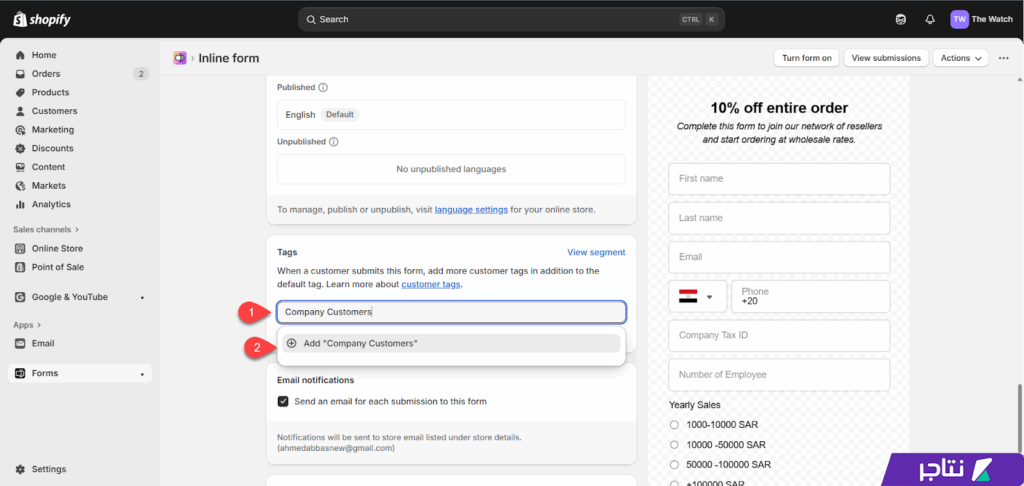
الآن، عند تسجيل العملاء في النموذج والموافقة على حسابهم، سيتم إدراجهم مباشرة ضمن الفئة المخصّصة من العملاء.
05- خيارات التحويل التلقائي للعملاء بعد التسجيل
في هذه الخطوة، نحتاج إلى تحديد الإجراء أو النتيجة التي يحصل عليها العميل فور إتمام التسجيل في النموذج، مثل التحويل إلى صفحة أخرى أو الحصول على كوبون خصم أو غير ذلك.
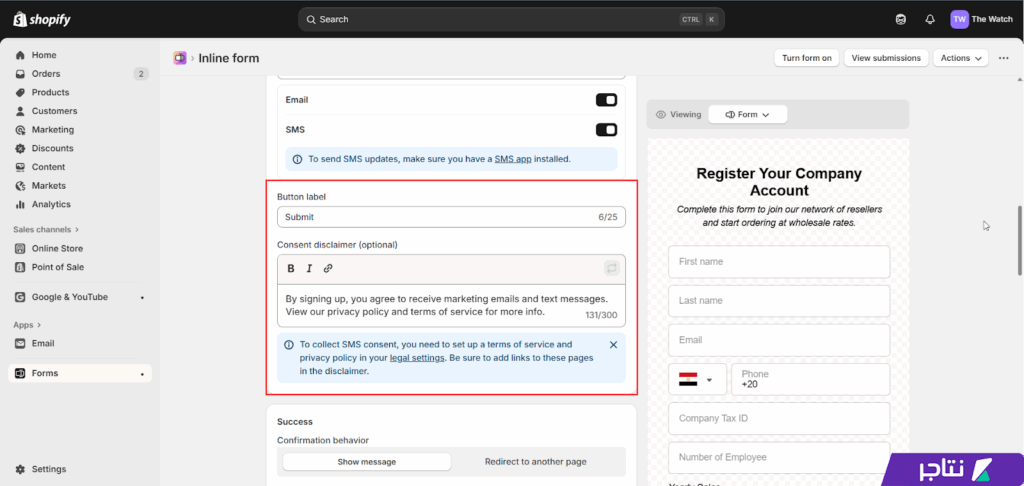
في البداية، يمكن تخصيص محتوى زر التسجيل من خيار Button label، وإضافة النص الذي يظهر أسفل الزر من خيار Consent disclaimer كما هو موضح في الصورة التالية:
بعد ذلك، نحدد النتيجة التي يحصل عليها العميل عند إتمام التسجيل في النموذج من قسم Success. في متجري فضّلتُ إظهار رسالة توضّح له أنه سيتم مراجعة طلبه من قبل الإدارة والتواصل معه لتفعيل حسابه في أقرب وقت، كما هو موضح في الصورة التالية:
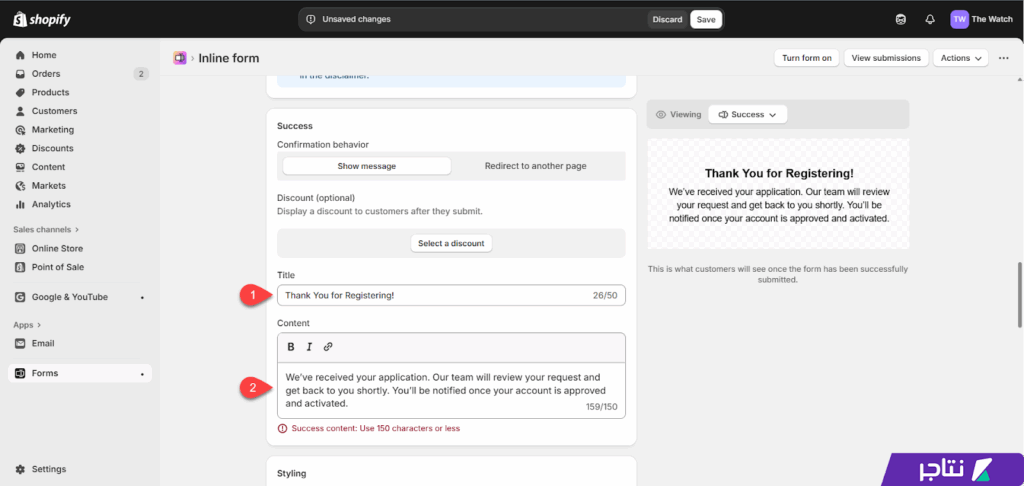
كذلك يمكن تخصيص كوبون خصم محدّد يظهر تلقائيًا للعملاء فور التسجيل، مع إمكانية قصر استخدامه على فئة العملاء التي أنشأناها في الخطوة السابقة، إضافة إلى تقييده بمنتجات معيّنة أو منتجات خاصة بالشركات، لضمان عدم استخدام الكوبون بشكل خاطئ من قبل أعضاء المتجر الآخرين.
06- نظام الإشعارات التلقائي لنموذج التسجيل
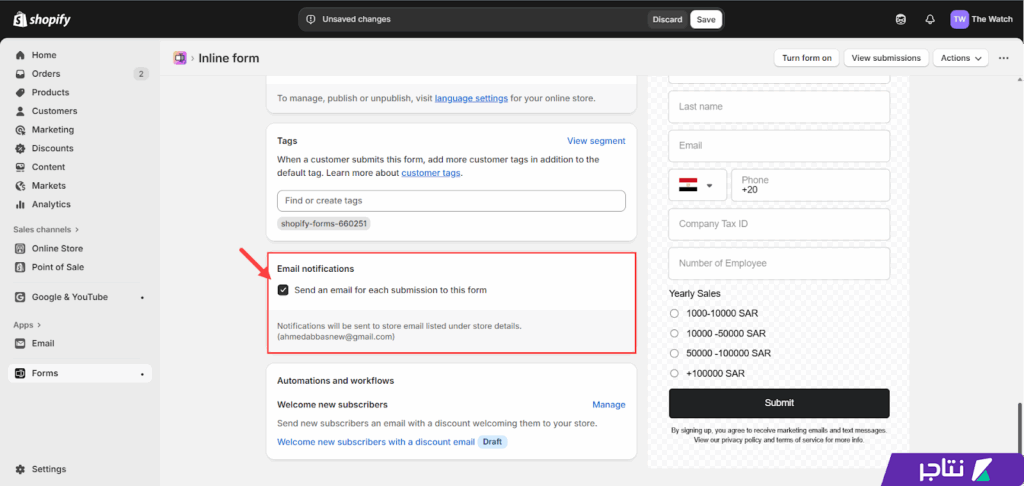
في هذه الخطوة رغبتُ في تفعيل نظام الإشعارات على النموذج، بحيث يصلني إشعار عبر البريد الإلكتروني مباشرة عند تسجيل العميل. لذلك، من قسم Email notifications فعّلت خيار Send an email for each submission to this form ليصلني إشعار فوري على البريد الإلكتروني مع كل عملية تسجيل جديدة.
07- تفعيل واختبار نموذج التسجيل على المتجر
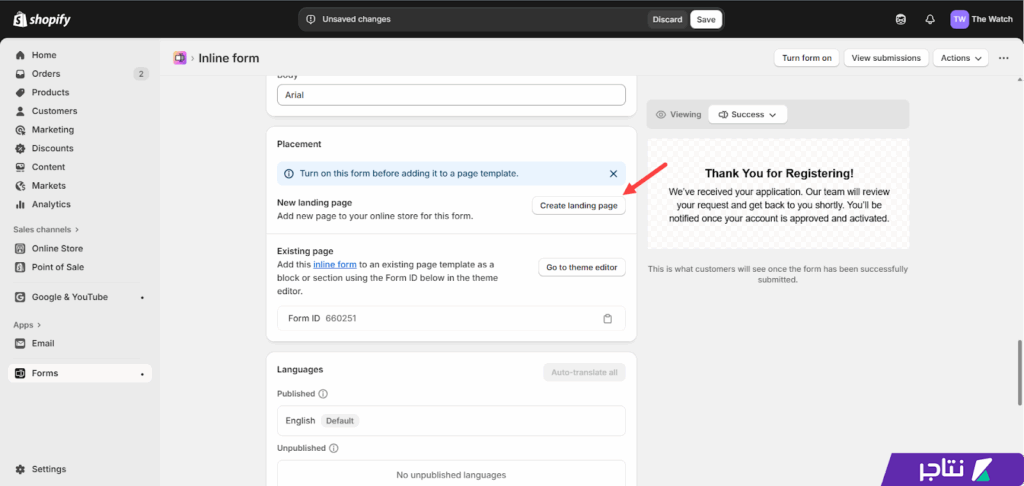
أخيرًا أصبح النموذج جاهزًا للاستخدام على المتجر، والخطوة الأخيرة هي تفعيل صفحة التسجيل المرتبطة به. لذلك، ننتقل إلى قسم Placement في صفحة النموذج، ثم نضغط على زر Create Landing Page كما هو واضح في الصورة التالية:
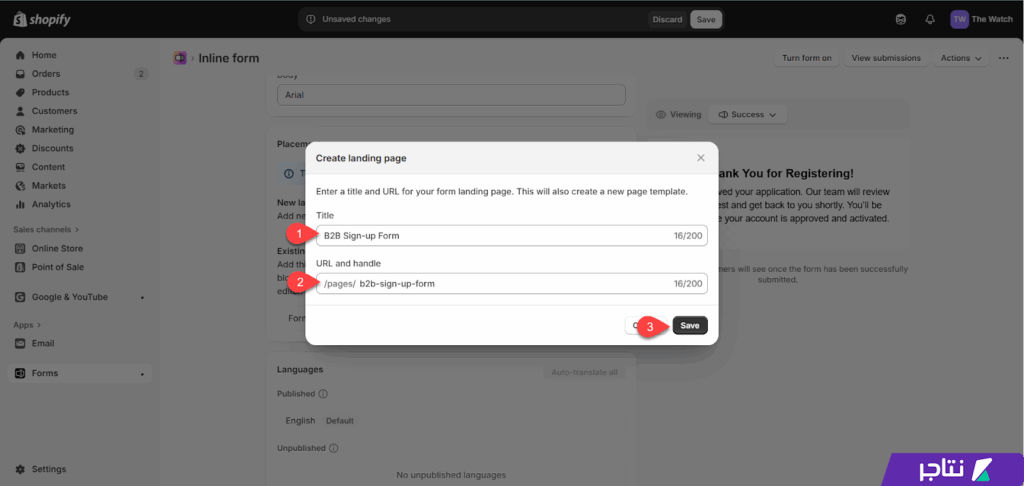
بعدها نحدد اسم النموذج ورابط الصفحة الجديدة المناسب، ثم نضغط على زر Save لإنشاء صفحة النموذج على المتجر.
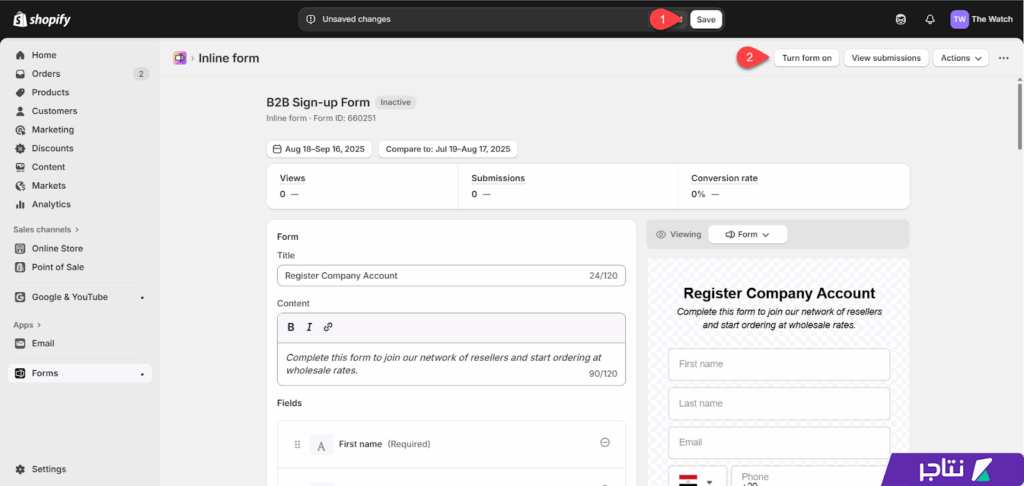
عقب ذلك نحفظ إعدادات النموذج بالكامل عبر الضغط على زر Save من الشريط العلوي، ثم نضغط على زر Turn Form On لتفعيل النموذج على المتجر.
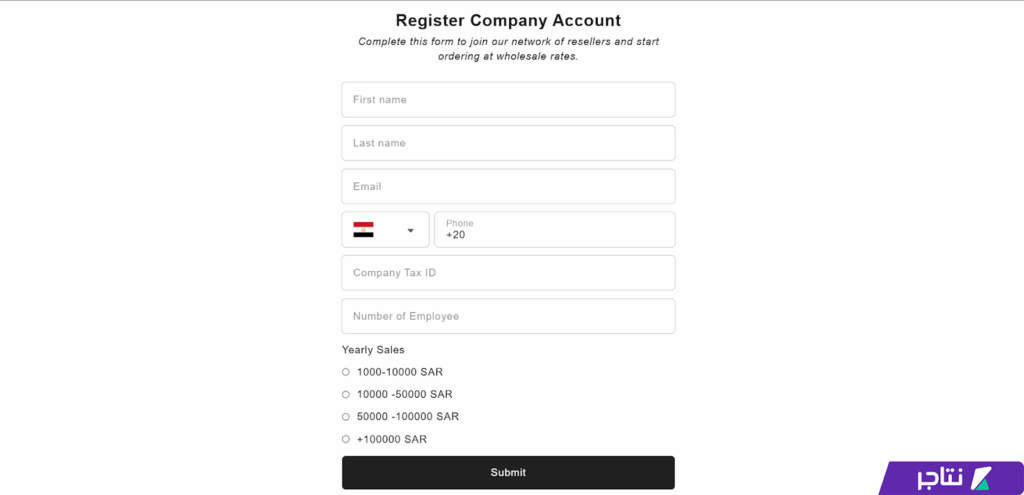
الآن نتوجه إلى صفحة النموذج على المتجر، حيث ستجد أنه يضم الحقول المتقدمة المطلوبة كما هو ظاهر في الصورة التالية:
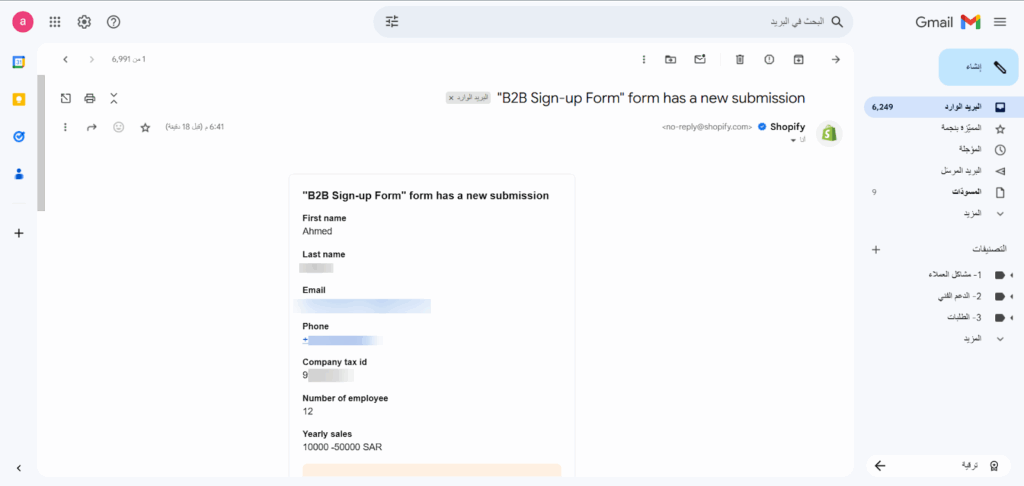
وبمجرد أن يسجل العميل ويدخل كافة الحقول الإلزامية، سيصل إليك إشعار عبر البريد الإلكتروني يتضمن جميع بياناته كما يلي:
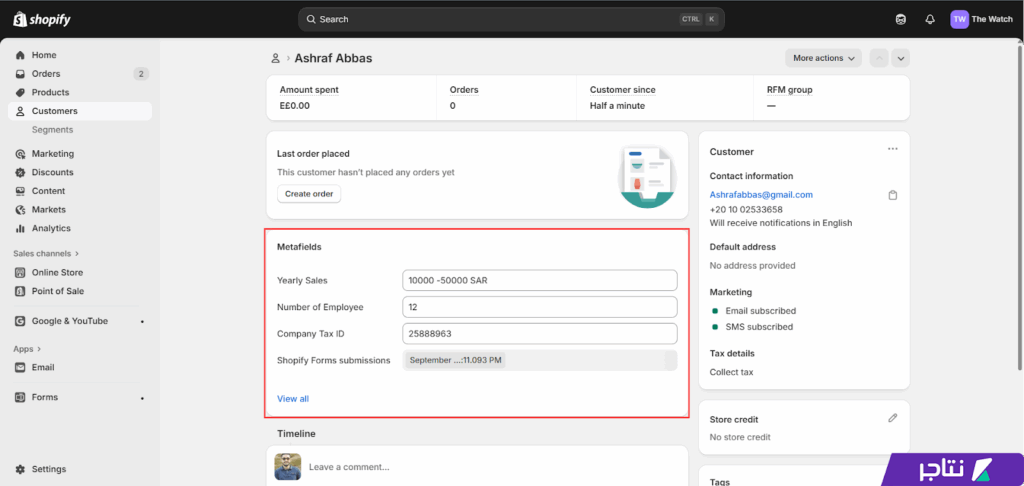
كما ستجد حساب العميل الجديد قيد المراجعة على المتجر حتى تطلع على بياناته مثل حجم الطلب أو الرقم الضريبي أو غير ذلك، ثم تفعل الحساب وتمنحه العروض الخاصة.
بهذا الشكل استطعت إنشاء نموذج تسجيل B2B مخصص على شوبيفاي يلبي احتياجات الشركات ويجمع البيانات المهمة مثل السجل التجاري وحجم الطلب، بدلًا من الاعتماد على نموذج التسجيل التقليدي المحدود. هذا التخصيص جعل عملية إدارة العملاء أسهل، وساعد على فرز العملاء الجادين من البداية قبل منحهم صلاحية الوصول إلى أسعار الجملة والعروض الخاصة.