


عندما أضيف منتجات جديدة إلى متجري، لا أستطيع في البداية تحديد حجم الإقبال عليها أو قياس معدل الطلب بدقة. لذلك قررت تطبيق استراتيجية البيع المسبق (Pre-order) على المنتجات الجديدة، إذ تساعدني على بيع المنتجات قبل توافرها فعليًا في المخزن، مما يمنحني تصورًا أوضح عن حجم الطلب، إضافةً إلى تحقيق مبيعات مبكرة.
ولم تقتصر الاستراتيجية على المنتجات الجديدة فقط، بل استخدمتها أيضًا مع المنتجات التي تنفد من متجري دوريًا، حيث تتحول تلقائيًا إلى نظام الطلب المسبق فور نفاذها من المخزون، حتى لا أخسر العملاء في حال لم تتوفر المنتجات مباشرة.
وخلال هذا المقال سأشارك معكم الخطوات التي اتبعتها لتفعيل ميزة البيع المسبق على متجري في شوبيفاي، إضافةً إلى التطبيقات التي اعتمدت عليها، وأفضل الإعدادات التي ساعدتني في تحقيق أقصى استفادة من هذه الاستراتيجية على متجري.
كيف فعلت البيع المسبق (Pre-order) على شوبيفاي؟
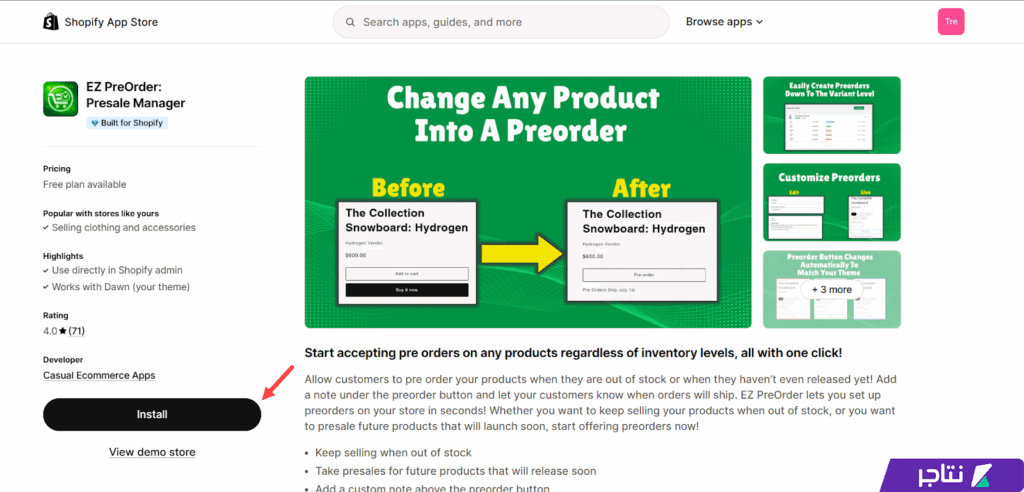
بحثت طويلًا بين تطبيقات شوبيفاي عن أداة متخصصة في البيع المسبق تمنحني مرونة واسعة في تخصيص خياراته، إلى أن وجدت تطبيق EZ PreOrder: Presale Manager (أحد التطبيقات الموثوقة على المنصة).
يمتاز هذا التطبيق بسهولة التفعيل والتكامل مع المتجر، إضافةً إلى ميزات مهمة مثل: التفعيل التلقائي للبيع المسبق وفقًا لحالة المخزون، وإيقاف البيع المسبق تلقائيًا عند الوصول إلى عدد محدد من الطلبات، وإتاحة خيار الحجز المسبق بجزء من المبلغ كعربون بدلًا من دفع المبلغ كاملًا. كما يتيح تخصيص زر البيع المسبق بمرونة تامة، مع إظهار شارة Pre Order في كتالوج المتجر بدلًا من عبارة Sold Out (نفذت الكمية).
01- تثبيت إضافة EZ PreOrder على المتجر
الخطوة الأولى كانت التوجّه إلى متجر تطبيقات شوبيفاي والبحث عن تطبيق EZ PreOrder. بعد العثور عليه، بدأت بعملية التثبيت من خلال الضغط على زر "Install".
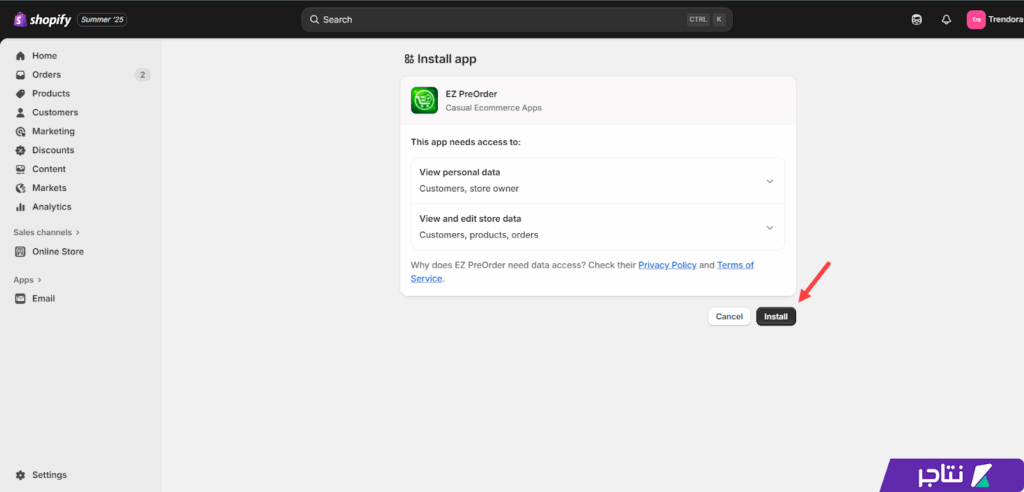
عقب ذلك، طلب التطبيق منح بعض الصلاحيات المرتبطة بالمتجر مثل الوصول إلى بيانات المنتجات والطلبات والعملاء لإمكانية تضمين طلبات الحجز المسبق على المتجر. عندها قمت بمراجعة هذه الصلاحيات بدقة، ثم ضغطت على زر "Install" مجددًا لمتابعة عملية التثبيت على المتجر.
02- تحديد المنتجات مسبقة الدفع وتخصيص إعداداتها
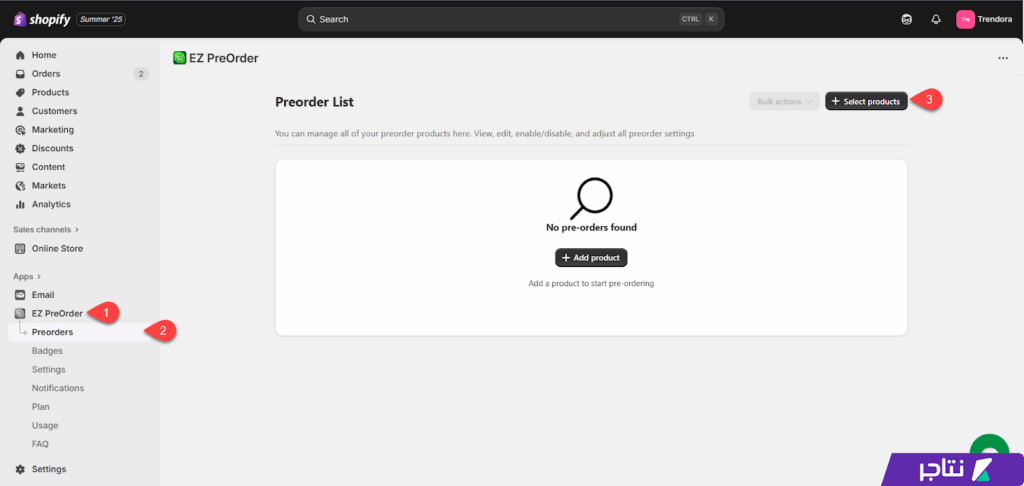
الخطوة التالية كانت الانتقال إلى إعدادات المنتجات مسبقة الدفع داخل التطبيق عبر المسار EZ PreOrder >> Preorders، ثم الضغط على زر "Select Products" لإضافة المنتجات المطلوبة إلى القائمة.
بعد ذلك، حددت المنتجات التي أرغب في تفعيل خاصية الحجز المسبق لها، ثم اخترت المنتجات بشكل منفصل لضبط إعدادات حجز مسبق مخصصة لها عبر الضغط على زر "Edit" المجاور له كما يظهر في الصورة التالية:
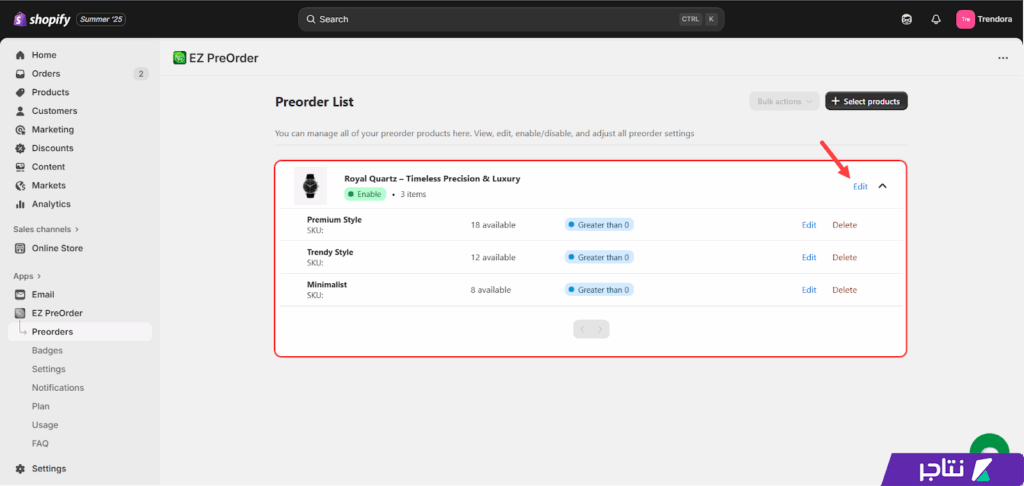
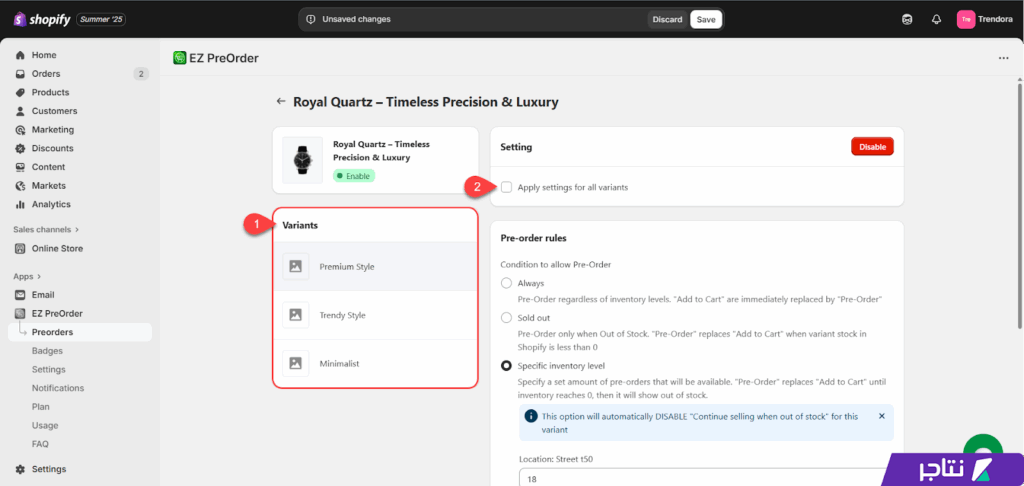
في حال كان المنتج يحتوي على مجموعة من المتغيرات، يمكنك تفعيل الطلب المسبق لأحد المتغيرات فقط أو لجميع المتغيرات، مع إمكانية تخصيص إعدادات منفصلة لكل متغير على حدة.
أما في متجري، فقد فضّلت تطبيق نفس الإعدادات على جميع المتغيرات، لذلك فعّلت خيار "Apply settings for all variants" كما هو موضح في الصورة التالية:
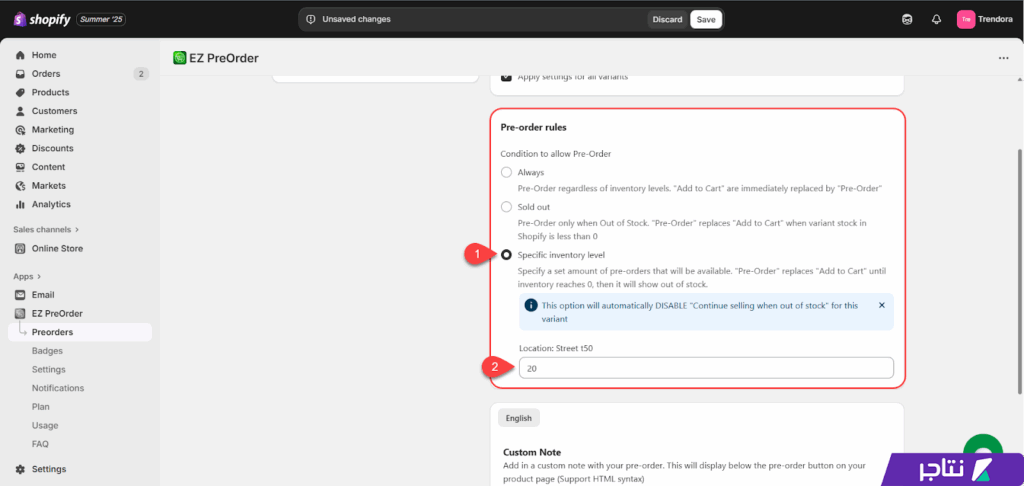
بعد ذلك، حددت شرط تفعيل الحجز المسبق للمنتج، حيث يوفّر التطبيق عدة خيارات:
- Always: لتفعيل البيع المسبق دائمًا بغض النظر عن حالة المخزون، ويُستخدم عادة عند تسويق منتج جديد قبل إطلاقه.
- Sold out: لتفعيل البيع المسبق فقط عند نفاد الكمية من المخزون، وهو الخيار الشائع في معظم المتاجر.
- Specific inventory level: لتفعيل البيع المسبق عند نفاد الكمية، مع إمكانية تحديد حد أقصى من الطلبات المسبقة للتحكم في حجم المبيعات.
في متجري اخترت الاعتماد على خيار Specific inventory level، وذلك لضمان قدرتي على تلبية جميع الطلبات في وقتها المحدد، والحفاظ على ثقة العملاء في المتجر دون جعلهم ينتظرون مدة طويلة.
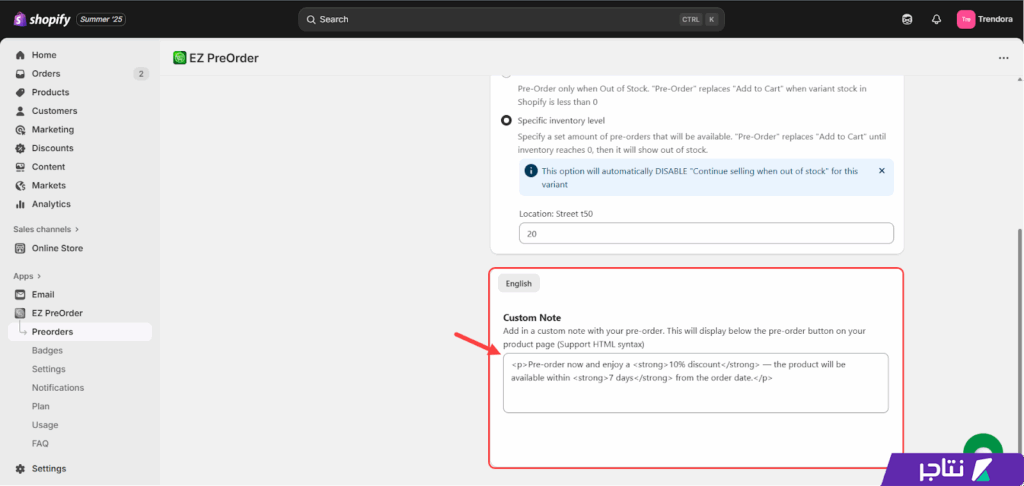
بعدها انتقلت إلى تخصيص النصوص المرافقة لزر الحجز المسبق مثل الإعلان عن الخصم، أو تحديد موعد إعادة توفر المنتج، أو أي ميزة أخرى تشجّع العميل على الشراء.
ولتنفيذ ذلك، توجهت إلى قسم Custom Note، ثم أضفت النصوص المناسبة مع إمكانية تحسين مظهرها باستخدام أكواد HTML المخصصة، كما يظهر في الصورة التالية:
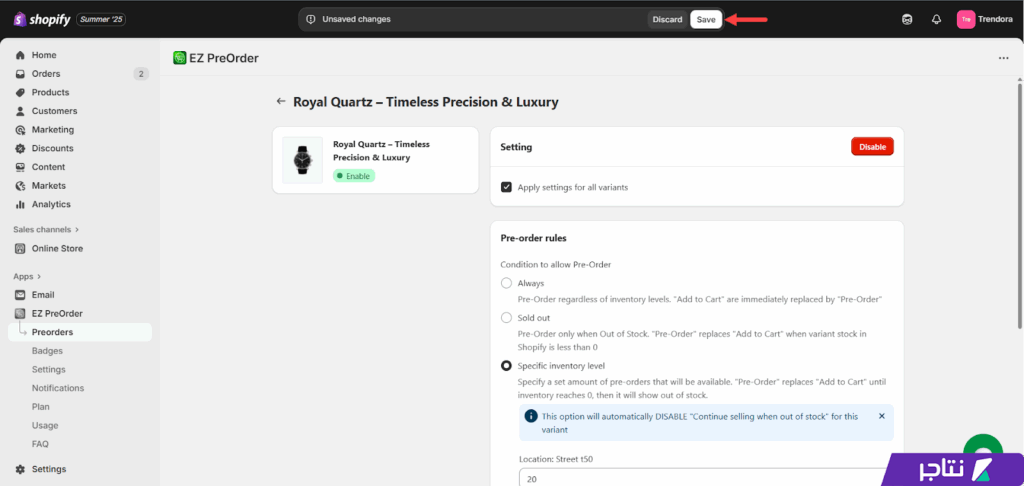
وأخيرًا، وبعد الانتهاء من ضبط جميع الإعدادات، ضغطت على زر "Save" لحفظ التعديلات وتفعيل البيع المسبق للمنتج على المتجر.
03- تفعيل البيع المسبق على قالب المتجر
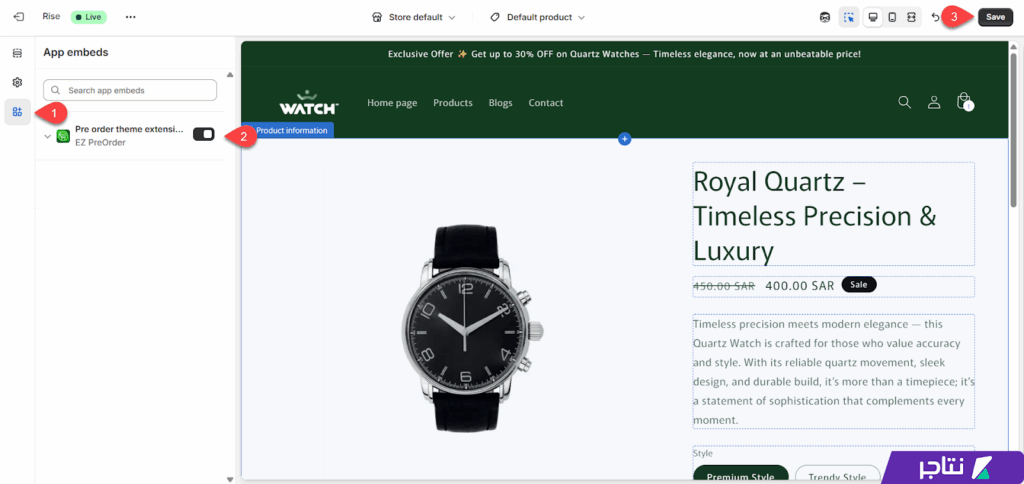
بعد الانتهاء من تطبيق إعدادات البيع المسبق على جميع المنتجات المطلوبة في متجرك، ستحتاج إلى إظهار خيار البيع المسبق على القالب. للقيام بذلك، توجه إلى إعدادات القالب، ثم اختر من القائمة الجانبية تبويب "Apps"، وستجد تطبيق EZ PreOrder ضمن قائمة التطبيقات. قم بتفعيل التطبيق على القالب، ثم اضغط على زر "Save" لحفظ الإعدادات وتطبيقها على المتجر.
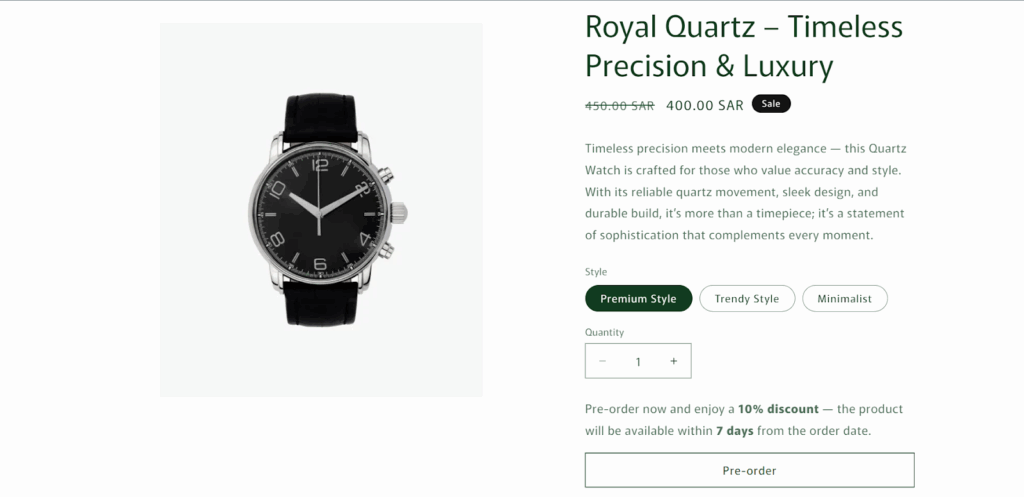
الآن، حان وقت اختبار خاصية الحجز المسبق على المتجر. للتجربة، توجهت إلى أحد المنتجات النافذة (والموجودة مسبقًا في قائمة الحجز المسبق داخل تطبيق EZ PreOrder)، فوجدت أن ميزة الحجز المسبق تعمل بشكل صحيح، حيث تم استبدال زر Sold out بزر الحجز المسبق Pre-order، مما يتيح للزائر إمكانية حجز المنتج مباشرة.
إضافة إلى ظهور النص التسويقي (خصم 10 % عند الحجز المسبق مع توفير المنتج خلال 7 أيام) كما هو واضح في الصورة التالية:
بهذا نكون قد فعّلنا نظام البيع المسبق (Pre-order) على شوبيفاي بشكل ناجح بالاعدادات الأساسية، بحيث يمكنك الآن الاعتماد على هذه الاستراتيجية لتحقيق مبيعات مبكرة للمنتجات الجديدة أو التي نفدت من المتجر، دون خسارة العملاء.
أما في حالة رغبتك في استخدام ميزات متقدمة مثل الحجز المسبق بدفع نسبة من إجمالي المبلغ (عربون) أو إظهار شارة الحجز المسبق Pre Order في صفحة كتالوج المتجر، تحتاج إلى الترقية إلى النسخة المدفوعة من تطبيق EZ PreOrder التي تبدأ من تكلفة 6 دولار شهريًا وتتيح لك رفع حتى 25 منتج مسبق الدفع ويزداد عدد المنتجات مع ترقية التطبيق إلى خطط أعلى.
في الختام، يجب الانتباه إلى عدم تفعيل نظام البيع المسبق إلا إذا كنت متأكدًا من إمكانية توفير المنتج مرة أخرى، لأن استرجاع الأموال للعملاء في حال عدم التوفر يضعف ثقتهم بالمتجر ويدمر العلاقة معهم. كما يُفضل أن تكون فترة إعادة توفير المنتج قصيرة قدر الإمكان حتى لا تؤثر سلبًا على تجربة المستخدم أو تدفع العميل للانتظار لفترة طويلة.
الالتزام بهذه النقاط يساعد على تعزيز ثقة العملاء بمتجرك، ويشجعهم على طلب المنتجات مسبقًا دون تردد، مما ينعكس مباشرة على زيادة المبيعات واستقرار معدل الطلبات بمرور الوقت.