

من المعروف أن الإشعارات بمختلف أشكالها تُعد واحدة من أقوى الأدوات التسويقية التي تلفت انتباه الزوار وتحقق معدلات تحويل مرتفعة. لكن ما يميز التجربة أكثر هو القدرة على عرض هذه الإشعارات بشكل منظم وذكي داخل المتجر دون إزعاج المستخدم.
مؤخرًا، قمت بإضافة أيقونة إشعارات في متجري على شوبيفاي، تظهر بشكل بارز في أعلى الواجهة وتجمع للعميل كل ما يهمه في مكان واحد؛ مثل الخصومات الحصرية، أحدث المنتجات، والعروض الخاصة. هذه الأيقونة لم تُضف لمسة احترافية على المتجر فحسب، بل ساعدت أيضًا على بناء قناة تواصل سريعة وفعّالة مع العملاء، تبقيهم دائمًا على اطلاع دون أن تقاطع تجربتهم في التصفح.
في هذا المقال، سأشارك معكم تجربتي الكاملة في تفعيل أيقونة الإشعارات على شوبيفاي، وكيفية دمجها مع القالب ليصبح لديك نظام إشعارات داخلي متكامل يسهم في زيادة التفاعل وتحقيق معدلات تحويل أعلى.
كيف أنشأت نظام إشعارات متكامل في متجري على شوبيفاي
بحثت كثيرًا عن تطبيق يساعدني على بناء نظام الإشعارات في شوبيفاي، لكن أغلب الخيارات لم تقدم لي الحرية الكاملة في إرسال وتخصيص الإشعارات، كما أنها كانت تتطلب تدخلًا برمجيًا للتعديل على اكواد قوالب المتجر.
إلى أن توصلت إلى تطبيق Wisepops، وهي أداة تسويقية خارجية تتكامل مع نظام شوبيفاي. توفر الأداة نظام إشعارات بعدة صور، من أهمها Feed Notification، وهو ما أحتاج إليه في المتجر. كما يتميز بسهولة التكامل مع شوبيفاي ومختلف القوالب دون الحاجة إلى أي تعامل مع الأكواد البرمجية، بالإضافة إلى تقديم خيارات تخصيص واسعة تساعدك على إعداد حملة إشعارات منظمة وفعّالة على متجرك.
01- إنشاء حساب جديد على أداة Wisepops
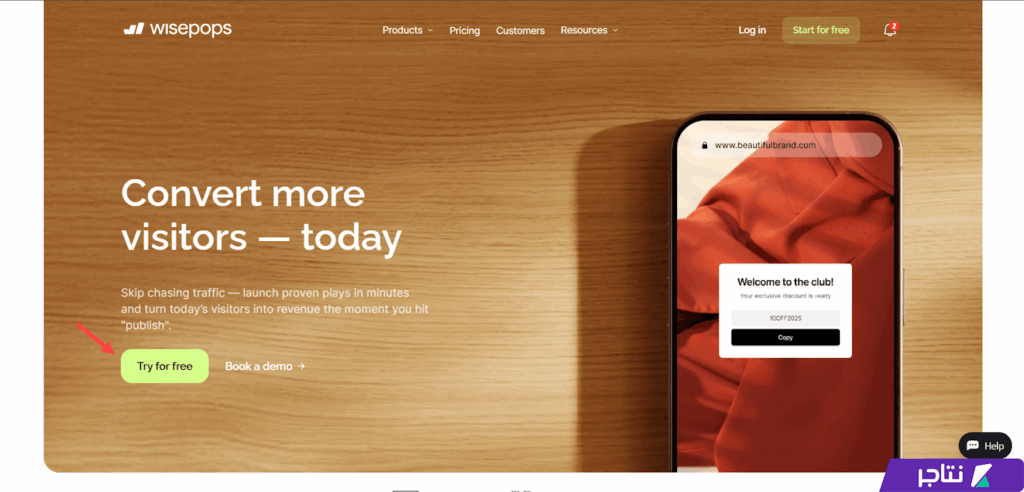
الخطوة الأولى، احتجت إلى إنشاء حساب جديد على أداة Wisepops. لذلك توجهت إلى الموقع الرسمي للأداة Wisepops.com، ثم ضغطت على زر Try For Free لإنشاء حساب مجاني جديد.
بعد ذلك، ضغطت على زر Get Started لبدء ضبط إعدادات الحساب.
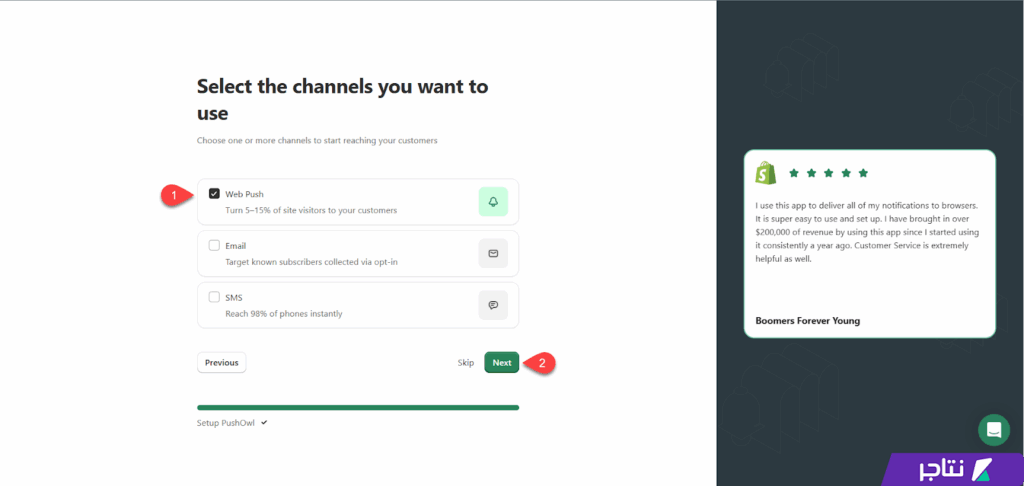
في البداية، ستُطلب منك الأداة تحديد الهدف الأساسي من إنشاء الحساب. في حالتنا نحتاج إلى إنشاء نظام إشعارات للمتجر، لذلك نختار Web Push ثم نضغط على زر Next كما هو واضح في الصورة التالية:
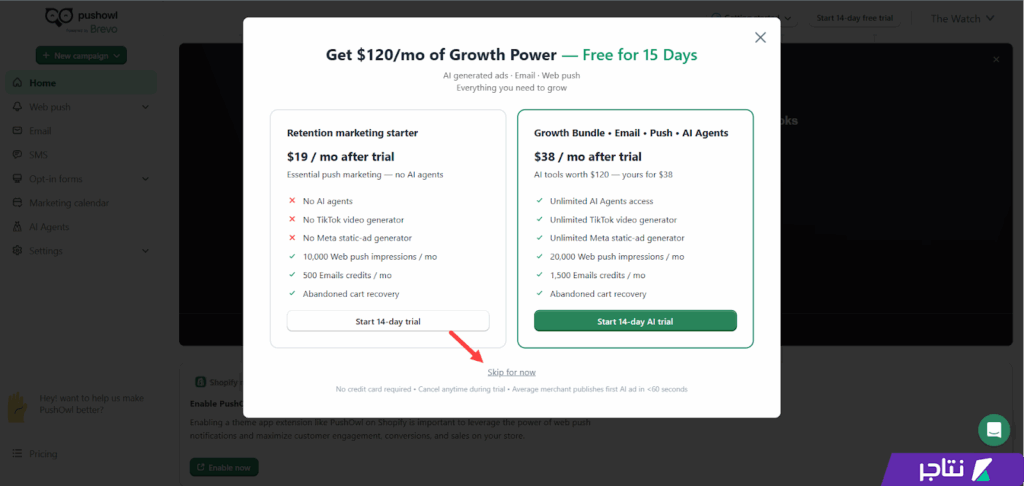
بعد ذلك، حدد خطة حسابك الأساسية. الأداة توفر خطتين مدفوعتين كالآتي:
- خطة Retention Marketing Starter: للمتاجر الصغيرة والمتوسطة، وتسمح بإرسال ما يصل إلى 10,000 إشعار شهريًا بتكلفة 19 دولار شهريًا.
- خطة Growth Bundle: للشركات والمتاجر الكبرى، وتقدم خيارات متقدمة لتتبع وإرسال الإشعارات، وتسمح بإرسال حتى 20,000 إشعار شهريًا بتكلفة 38 دولار شهريًا.
كما يمكنك تجربة الأداة مجانًا بجميع المميزات لمدة 14 يوم قبل الشراء للتأكد من كفاءتها، وذلك عبر الضغط على زر Skip For Now كما هو موضح في الصورة التالية:
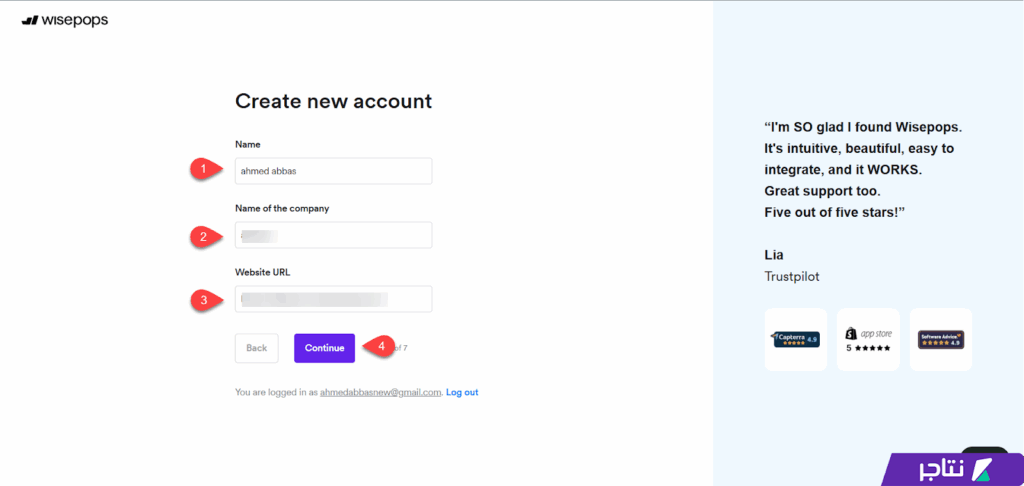
بعدها، أدخل بيانات حسابك (الاسم الشخصي، اسم الشركة، عنوان متجرك الإلكتروني) ثم اضغط على زر Continue للمتابعة.
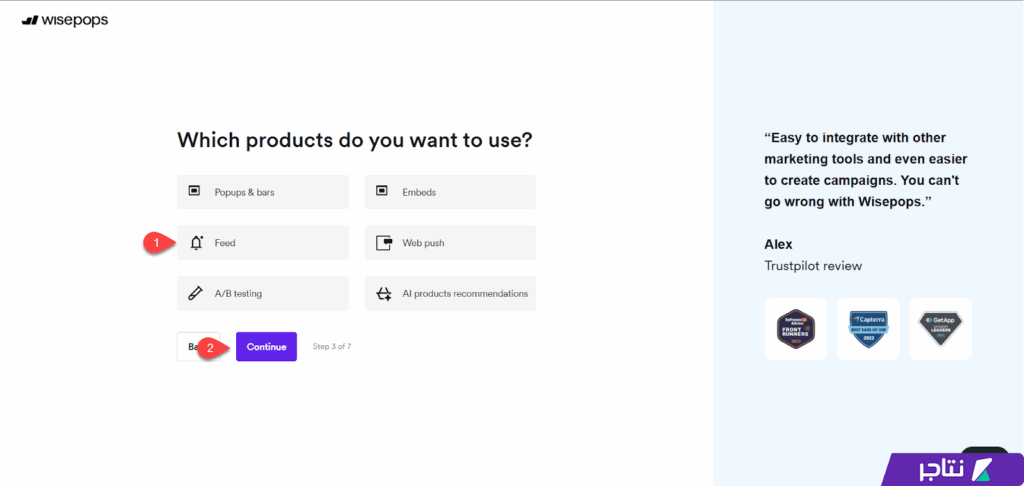
ثم حدد نوع الإشعارات المطلوبة على متجرك. ستجد أن الأداة تدعم عدة أنواع مختلفة من الإشعارات، لكن في حالتنا نحتاج إلى تفعيل الإشعارات الداخلية (Feed Notifications)، لذلك اختر تبويب Feed ثم اضغط على زر Continue للانتقال للخطوة التالية.
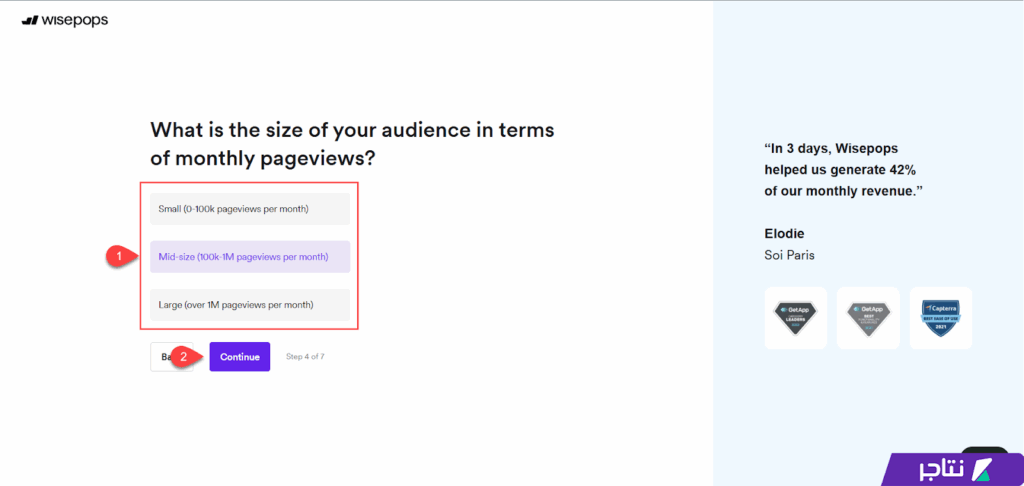
سيظهر لك بعد ذلك نموذج يضم بعض الأسئلة الاستقصائية مثل: نوع المتجر، متوسط عدد الزوار الشهري، كيف تعرفت على الأداة، وغيرها. يمكنك الإجابة عليها بحرية لأنها لا تؤثر على إعداد الأداة تمامًا.
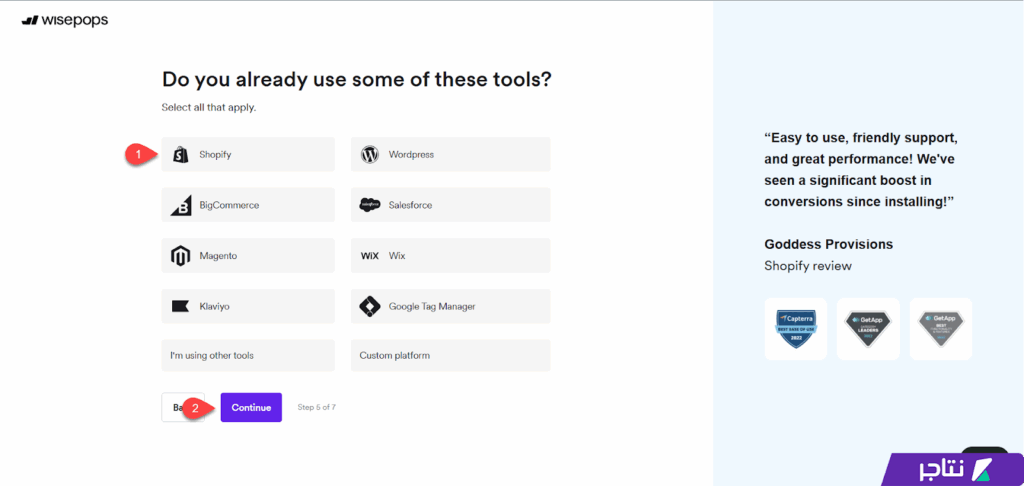
أما الخيار الأهم فهو تحديد نوع منصتك لتوجيهك إلى خطوات الربط المباشرة تلقائيًا بعد إنشاء الحساب. ستجد أن الأداة تدعم مختلف منصات التجارة الإلكترونية الشهيرة. في حالتنا نختار Shopify ثم نضغط على زر Continue لإتمام تسجيل الحساب الجديد.
02- تفعيل أداة Wisepops على شوبيفاي
الخطوة التالية ربطت أداة Wisepops مع متجري على شوبيفاي. لذلك، انتقلت أولًا إلى إعدادات Wisepops الرئيسية، ثم من القائمة الجانبية اخترت تبويب Settings وبعدها توجهت إلى تبويب Websites من الشريط العلوي.
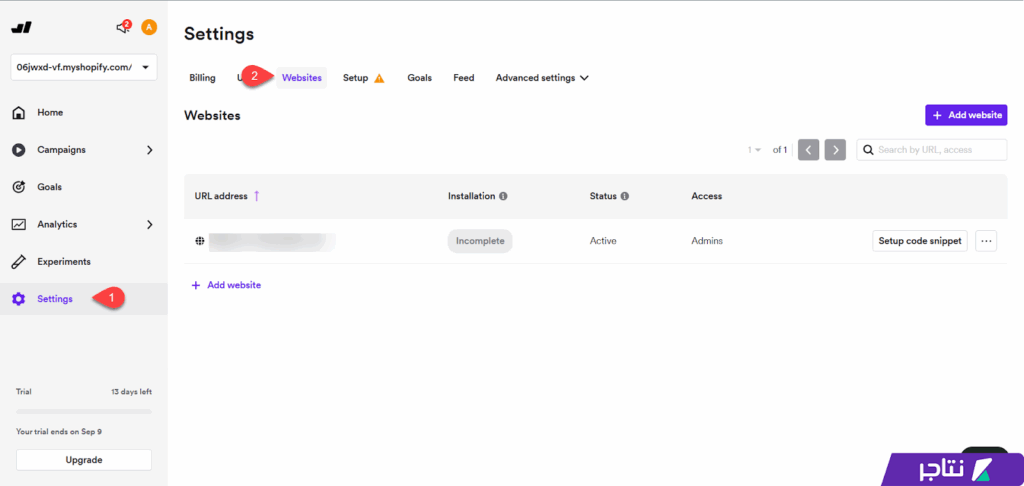
سيتم توجيهك مباشرة إلى لوحة تحكم المواقع المرتبطة بحسابك. ستجد أن موقعك الذي أدخلته أثناء إنشاء الحساب موجود لكنه غير مفعل. لتفعيله، اضغط على زر Setup Code Snippet كما هو واضح في الصورة التالية:
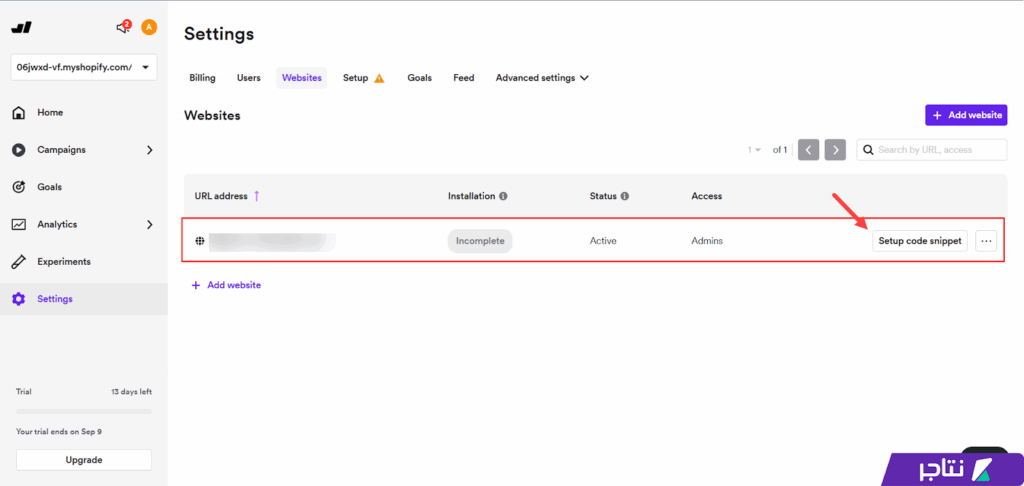
بعد ذلك، يمكنك إما ربط الأداة يدويًا عبر إدخال كود التثبيت على متجرك، أو الاعتماد على التطبيق التلقائي. في حالتي، فضلت استخدام تطبيق Wisepops الرسمي لتجنب التعامل مع الأكواد البرمجية، لذلك ضغطت على زر Setup With Shopify.
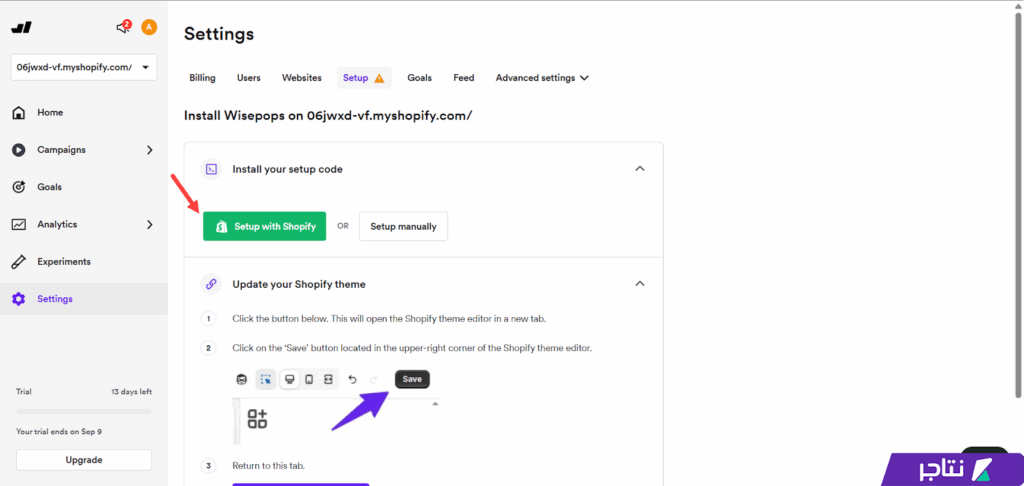
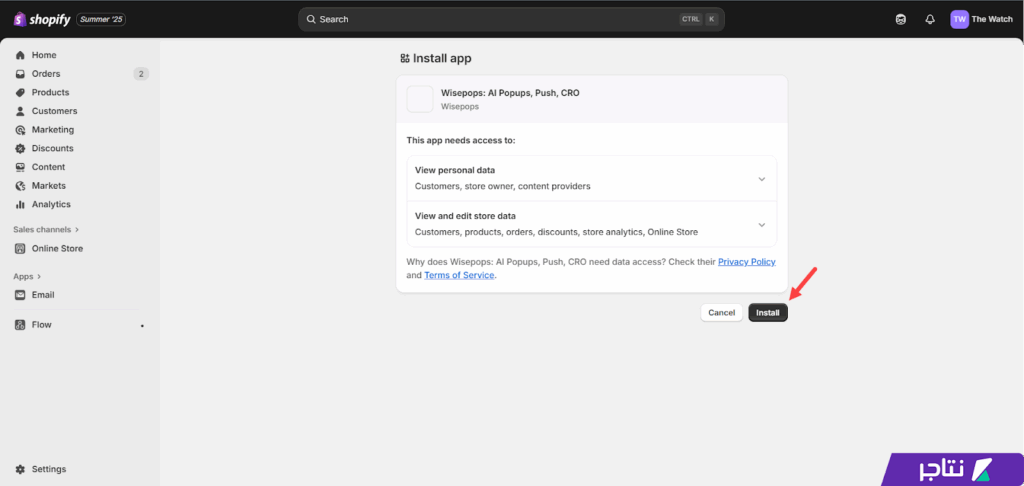
ستُوجَّه بعدها إلى لوحة متجرك على شوبيفاي، وسيُطلب منك تثبيت تطبيق Wisepops ومنحه بعض الصلاحيات مثل الوصول إلى كوبونات الخصم، المنتجات، والطلبات. راجع هذه الأذونات جيدًا، وتأكد من أنها آمنة، ثم اضغط على زر Install لإتمام عملية التثبيت.
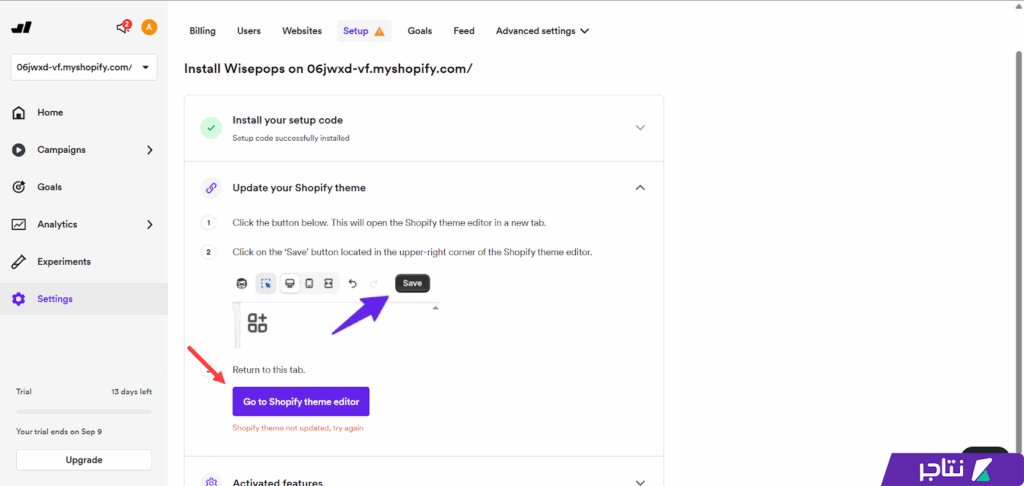
الخطوة الثانية هي تكامل الأداة مع قالب المتجر. لذلك ببساطة اضغط على زر Go To Shopify Theme Editor للتوجه مباشرة إلى محرر القالب.
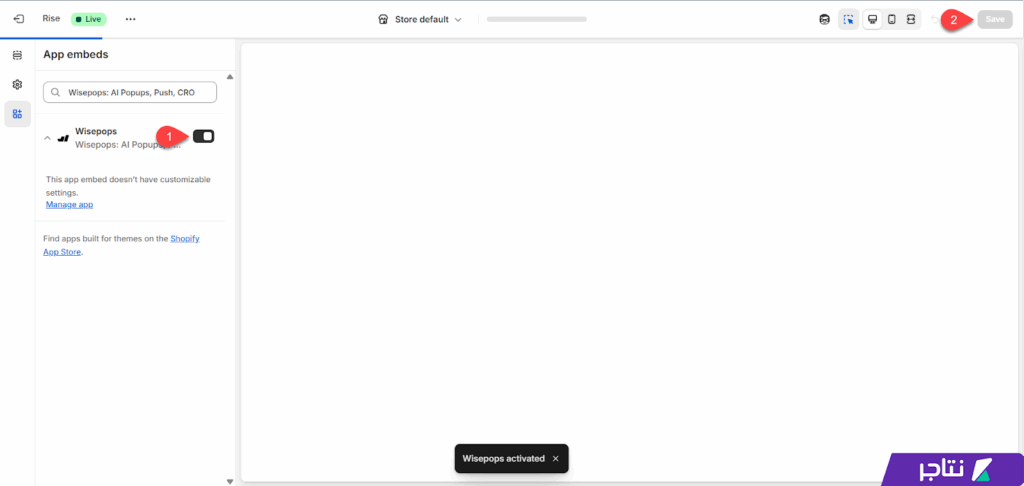
بعدها فعّل تطبيق Wisepops داخل القالب، ثم اضغط على زر Save لحفظ الإعدادات كما هو موضح في الصورة التالية:
03- تفعيل وتخصيص نظام الإشعارات على المتجر
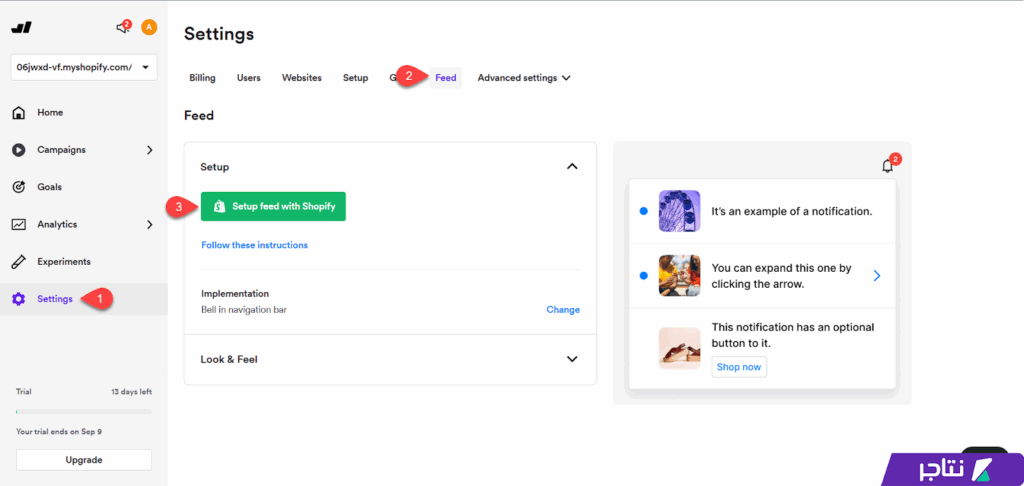
الآن أصبح التطبيق جاهزًا على متجرك، والخطوة التالية هي إنشاء نظام إشعارات داخلي (Feed Notifications). لذلك توجه إلى لوحة تحكم Wisepops الرئيسية، ثم من القائمة الجانبية اختر Settings >> Feed. بعد ذلك اضغط على زر Setup feed with Shopify لتفعيل الإشعارات على المتجر.
سيتم توجيهك مباشرة إلى محرر القالب. حدد موضع العرض المناسب، والذي غالبًا ما يكون في الهيدر، ثم أضف عنصرًا جديدًا عبر الضغط على زر Add Block وأضف ويدجت تطبيق Wisepops كما هو موضح في الصورة التالية:
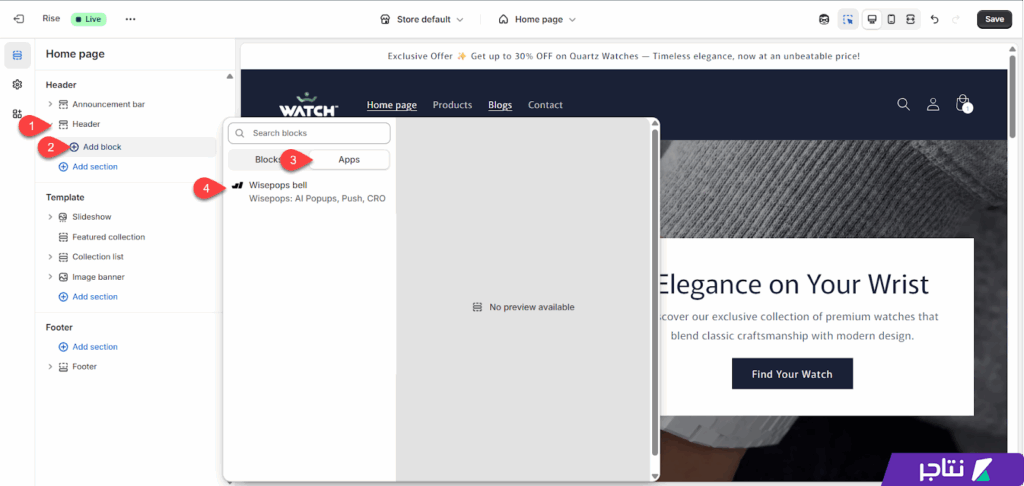
بعدها يمكنك تخصيص مظهر أيقونة الإشعارات من حيث اللون والشكل بما يتناسب مع هوية وقالب متجرك، ثم اضغط على زر Save لحفظ الإعدادات على المتجر.
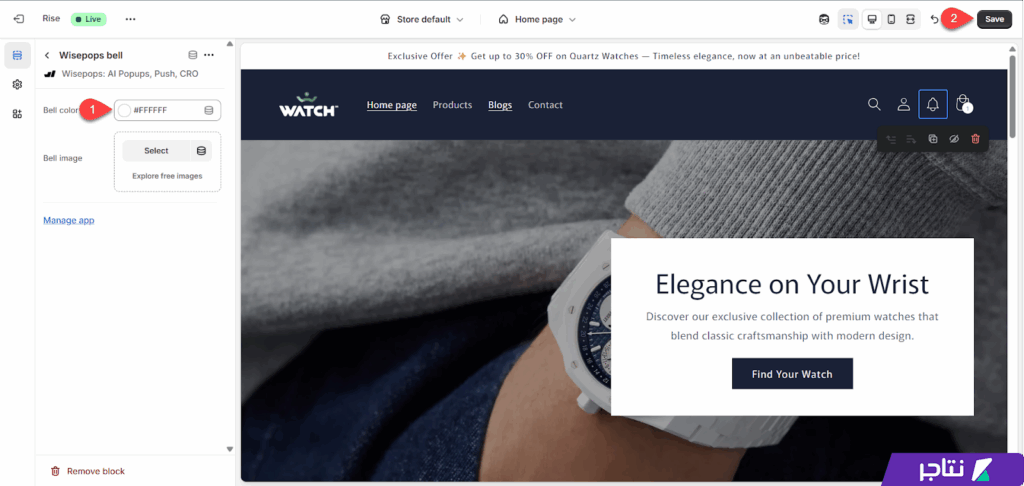
كذلك، من إعدادات الإشعارات في لوحة تحكم Wisepops تستطيع التحكم بشكل أوسع في الأيقونة، مثل الحجم، الإطار، النصوص، الخطوط، بالإضافة إلى تحديد آلية عرضها سواء كأيقونة جانبية منبثقة أو أيقونة مضمنة داخل الهيدر.
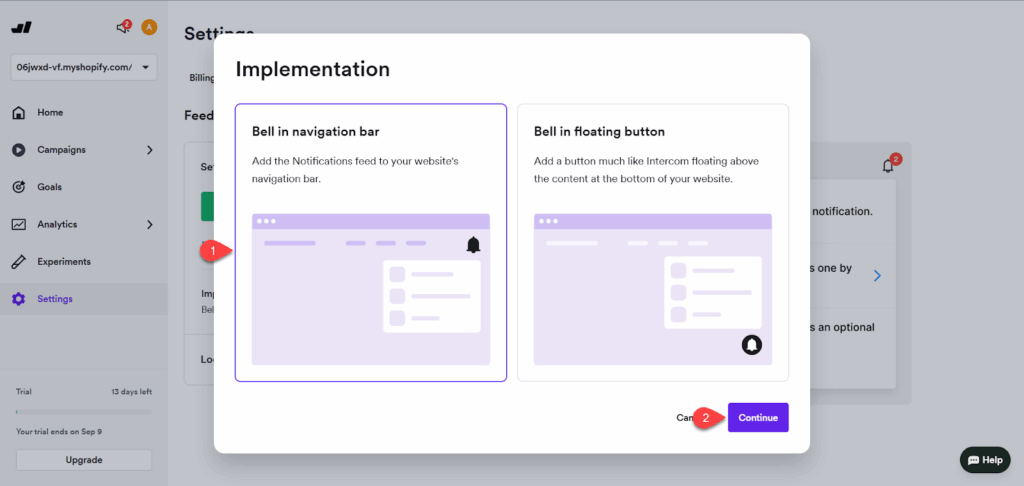
04- إنشاء حملة إشعارات (Feed Notifications) على المتجر
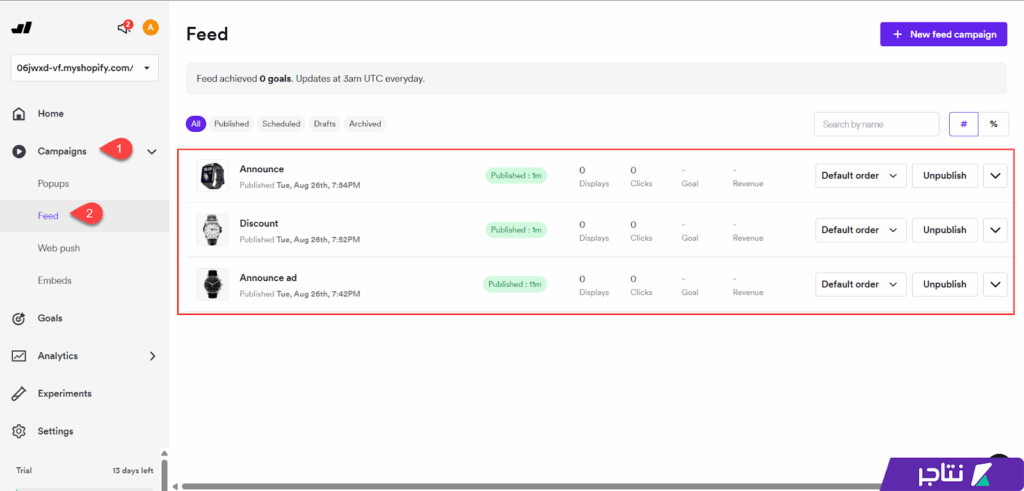
الخطوة الأخيرة هي إنشاء حملة الإشعارات المطلوبة على متجرك. لذلك توجه إلى لوحة تحكم أداة Wisepops، ثم اختر من القائمة الجانبية Campaigns >> Feed، حيث سيتم توجيهك إلى لوحة إدارة الإشعارات.
يمكنك إنشاء إشعار جديد للعملاء عبر الضغط على زر New Feed Campaign.
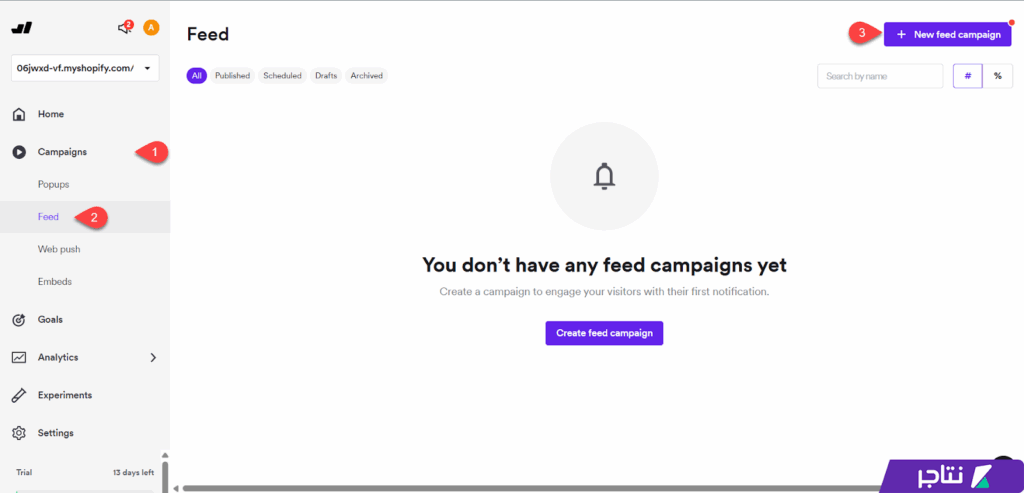
بعد ذلك ستجد مجموعة متنوعة من قوالب الإشعارات مثل: الخصومات، الإعلان عن المنتجات الجديدة، مكافآت، المنتجات الأكثر مبيعًا وغير ذلك. على سبيل المثال، إذا كنت ترغب في الإعلان عن المنتجات الجديدة على المتجر، اختر إشعار Announce ثم اضغط على زر Create Campaign.
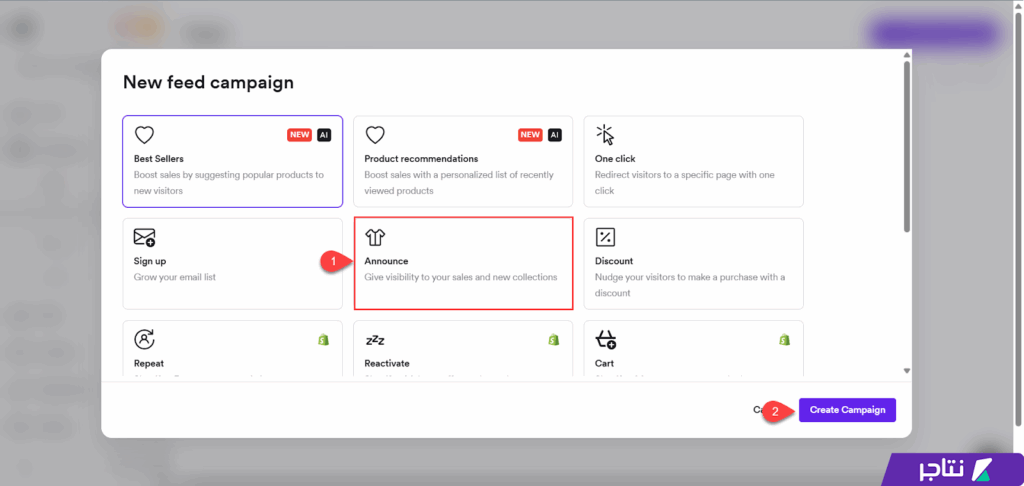
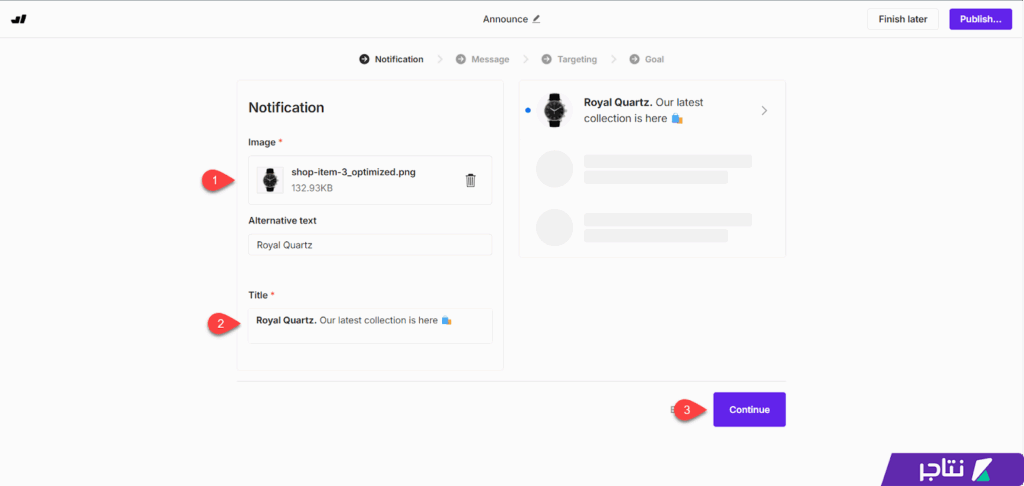
بعدها، حدد تفاصيل الإشعار الأساسية مثل: المنتج، الصورة البارزة، العنوان، ثم اضغط على زر Continue.
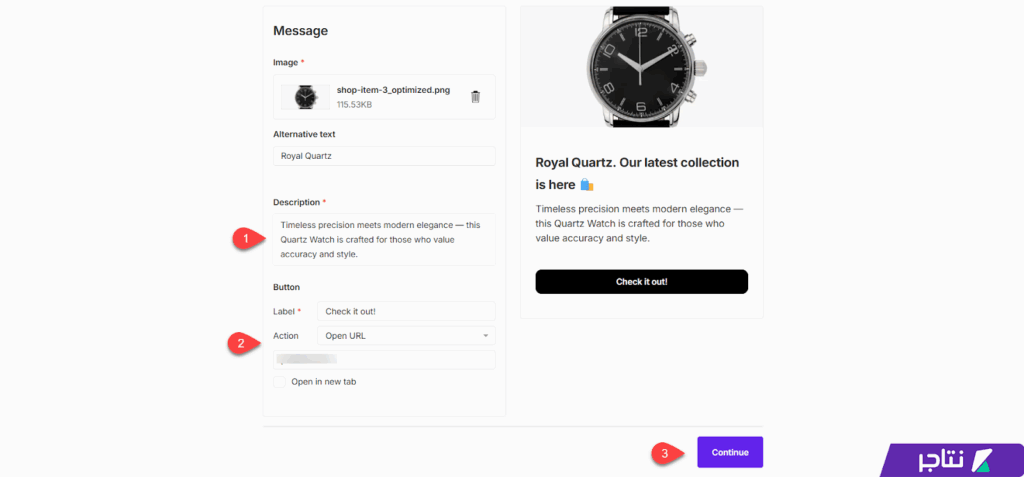
الخطوة التالية هي ضبط تفاصيل الإعلان الكاملة عندما يضغط الزائر على الإشعار، مثل: الوصف التفصيلي، الصور البديلة، الروابط، الأزرار، وما إلى ذلك.
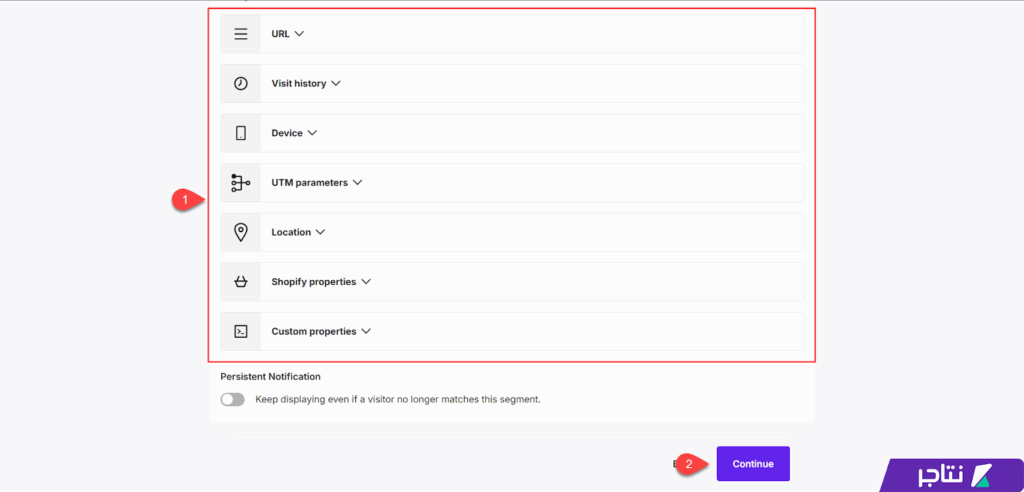
كذلك يمكنك تحديد شروط استهداف مخصصة مثل: رابط صفحة معينة، نوع الجهاز، موقع العميل الجغرافي، قيمة سلة المشتريات، أو غير ذلك.
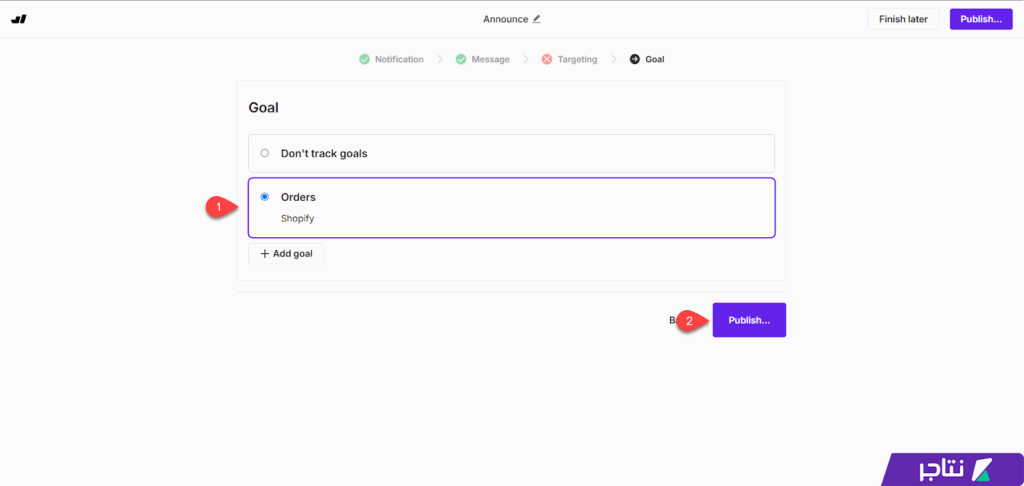
كما تستطيع تعيين هدف تتبع للإشعار مثل: عدد الطلبات، عدد الزيارات، أو أي إجراء آخر تريد قياسه. بعد الانتهاء، اضغط على زر Publish لإرسال الإشعار مباشرةً للعملاء وفقًا للشروط التي أعددتها، أو جدولته ليظهر بعد فترة زمنية محددة من زيارة العميل للمتجر.
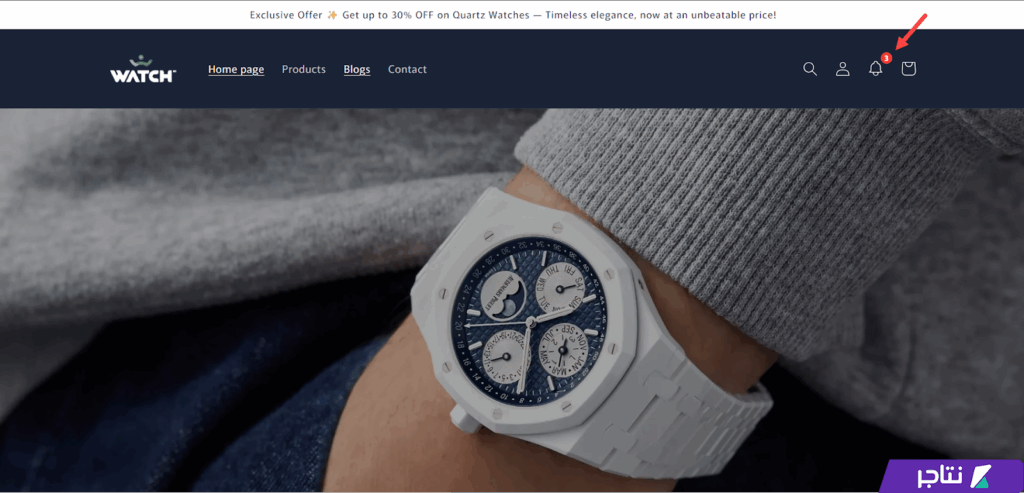
الآن حان وقت اختبار نظام الإشعارات على المتجر. عند التوجه إلى الصفحة الرئيسية للمتجر ستلاحظ ظهور الإشعارات في الشريط العلوي كما هو موضح في الصورة التالية:
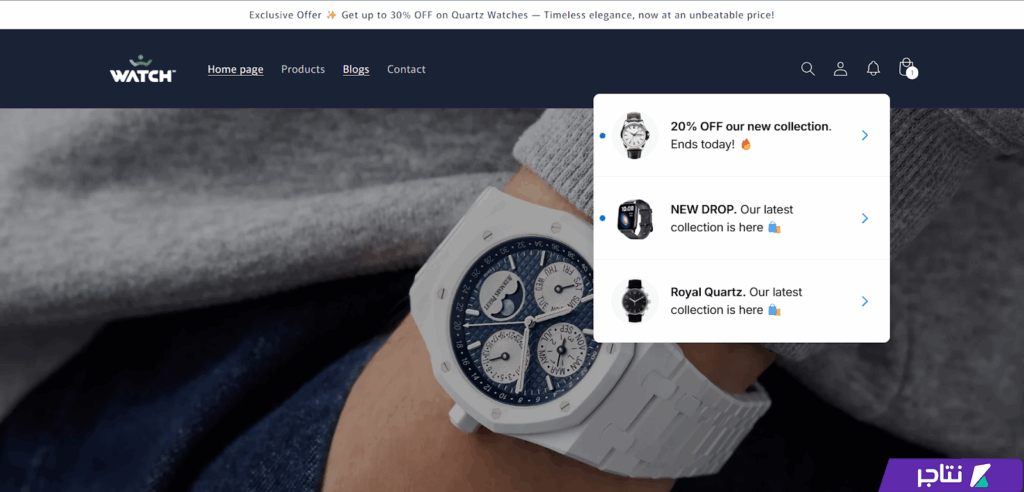
وعند فتح الزائر للإشعارات سيجد قائمة منظمة تضم جميع إشعارات المتجر المرسلة له.
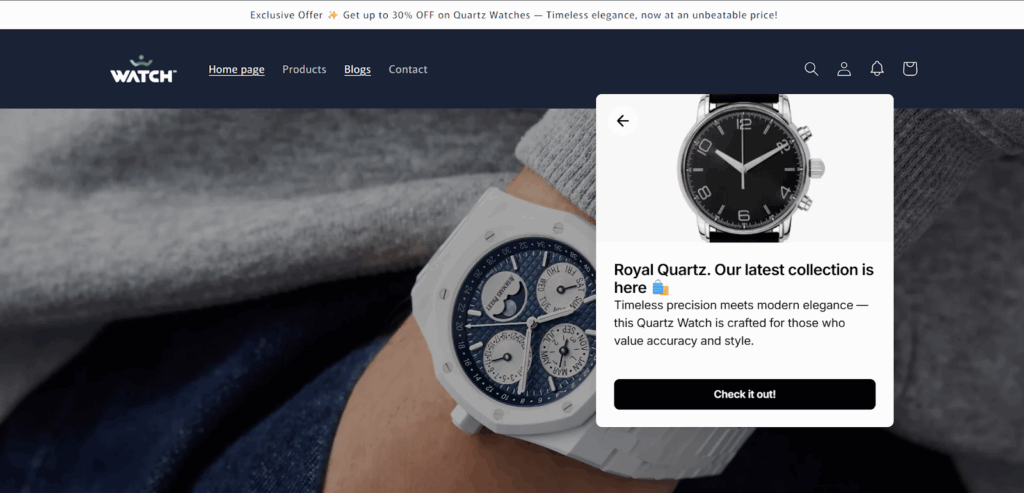
يمكنه بسهولة الضغط على أي إشعار لعرض تفاصيله الكاملة مع زر التحويل المباشر للمنتج، سواء كان إعلانًا عن منتج جديد أو خصمًا خاصًا كما يظهر في الصورة التالية:
وأخيرًا، يستطيع صاحب المتجر متابعة أداء الحملة من خلال لوحة التحكم حيث تظهر تفاصيل الإشعارات من حيث عدد المشاهدات، النقرات، الطلبات أو أي أهداف أخرى مرتبطة بالإشعار.
بذلك استطعنا إنشاء نظام إشعارات متكامل على شوبيفاي يتيح لصاحب المتجر التواصل السريع والفعّال مع العملاء، وتنظيم العروض والخصومات والمنتجات الجديدة في أيقونة واحدة واضحة وسهلة الوصول. هذه الخطوة لا تُضيف لمسة احترافية على واجهة المتجر فحسب، بل تعزز أيضًا من تجربة المستخدم وتزيد من فرص التحويل والمبيعات