

في كثير من المتاجر الإلكترونية، لا تكون المشكلة في جودة المنتجات أو تصميم المتجر، بل في تردد العميل قبل اتخاذ قرار الشراء. من الشائع أن يعجب العميل بمنتج معين، لكنه لا يكمل عملية الشراء فورًا، إما بسبب المقارنة أو تأجيل القرار لوقت لاحق.
هنا تظهر أهمية تفعيل قائمة الأمنيات (Wishlist) كأداة ذكية تساعد على حفظ المنتجات المفضلة، وتمنح العميل فرصة للعودة إليها بسهولة، مما يحسن تجربة المستخدم ويزيد من احتمالية إتمام الشراء لاحقًا.
كيف فعلت قائمة الأمنيات في شوبيفاي
توجد العديد من التطبيقات التي توفّر ميزة قائمة الأمنيات في شوبيفاي، مثل XB Wishlist وWishlist Pro. لكن في تجربتي، فضّلت الاعتماد على تطبيق XB Wishlist لسهولة تكامله مع مختلف قوالب شوبيفاي، إضافةً إلى إمكانية تخصيص جميع عناصر قائمة الأمنيات بمرونة مثل الأزرار، والأيقونات، وصفحة القائمة، وغيرها.
1- تثبيت إضافة XB Wishlist
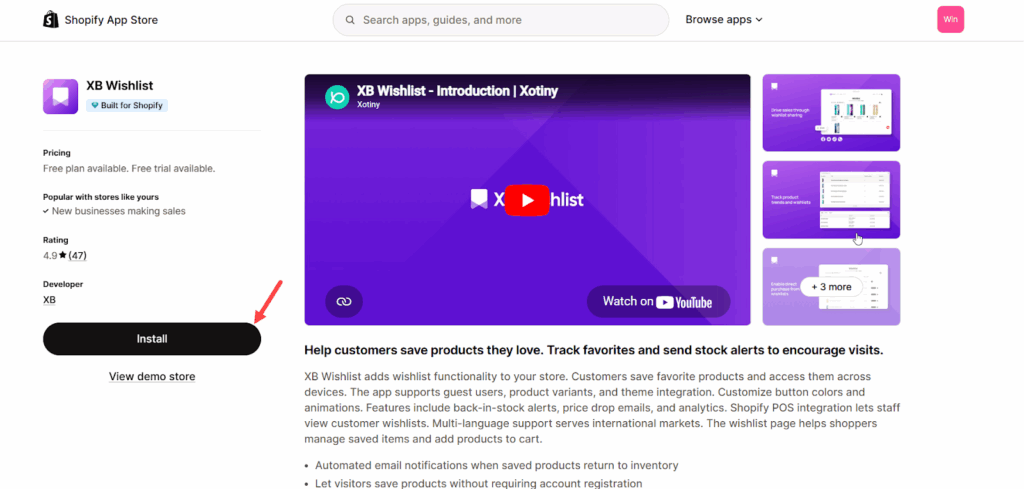
في البداية، توجّهت إلى متجر تطبيقات شوبيفاي، ثم بحثت عن تطبيق XB Wishlist، وضغطت على زر "Install" لبدء تثبيته على متجري.
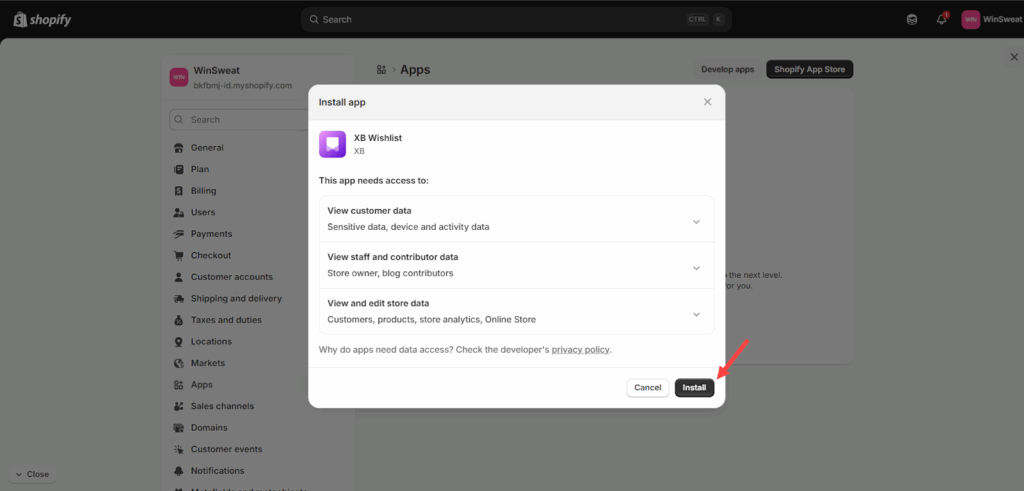
بعد ذلك، طلب التطبيق بعض الصلاحيات الخاصة بالمتجر، وبعد مراجعتها بعناية، ضغطت على زر "Install" مرة أخرى لاستكمال عملية التثبيت.
2- تكامل تطبيق XB Wishlist مع قالب المتجر
بعد استكمال تثبيت تطبيق XB Wishlist على المتجر، توجّهت إلى إعدادات التطبيق لربطه بقالب المتجر، حتى تظهر قائمة الأمنيات في صفحات المتجر. لذلك انتقلت إلى إعدادات القالب عبر الضغط على زر "Open Theme Settings".
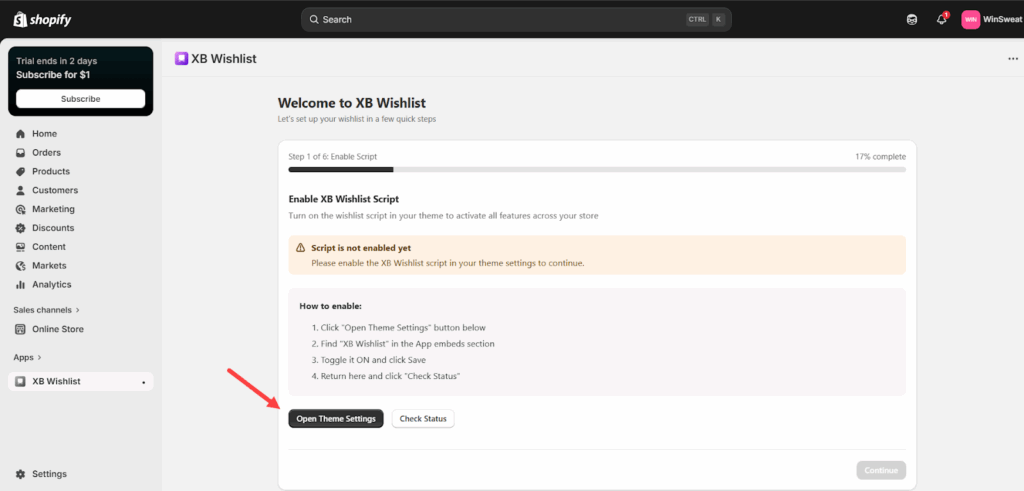
بعد ذلك، فعّلت خيار XB Wishlist Scripts من قائمة تطبيقات القالب، ثم ضغطت على "Save" لحفظ التعديلات.
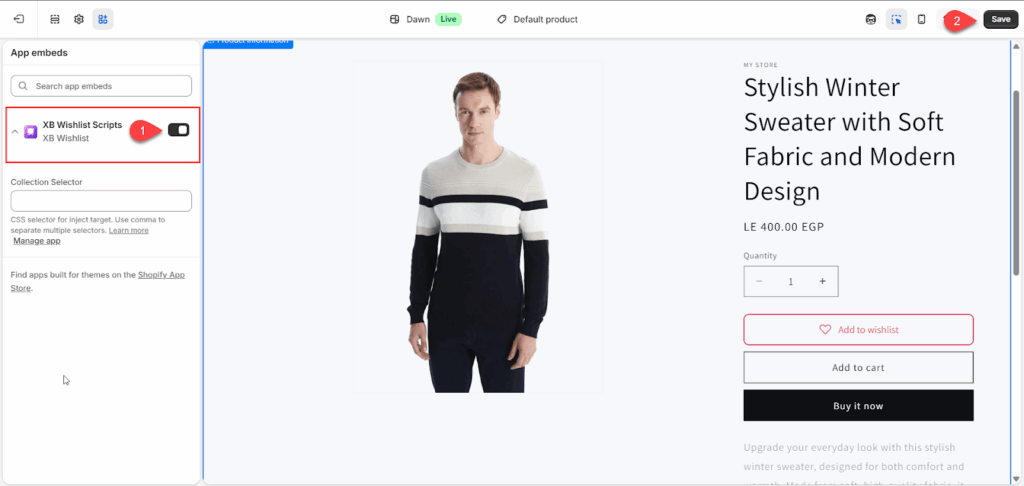
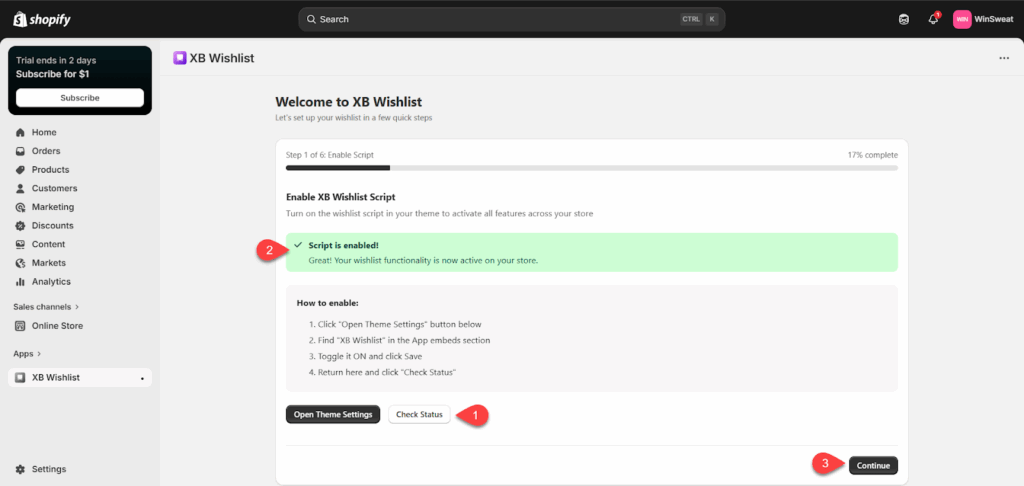
بعد الانتهاء من الخطوات السابقة، توجّهت مرة أخرى إلى إعدادات التطبيق، ثم ضغطت على زر "Check Status" لفحص تكامل التطبيق مع القالب.
إذا ظهرت رسالة "Script is enabled" باللون الأخضر، فهذا يعني أن التكامل تم بنجاح. بعد ذلك، ضغطت على زر "Continue" لاستكمال الإعدادات.
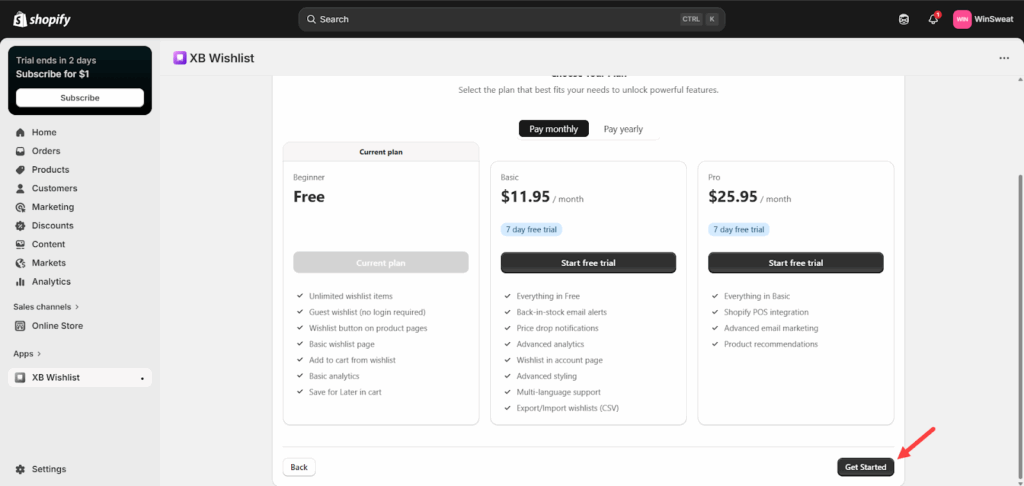
بعد ذلك، سيطلب منك التطبيق اختيار خطة الاشتراك المناسبة، سواء كانت مجانية أو مدفوعة. بعد الانتهاء، اضغط على زر "Get Started" لإتمام تفعيل التطبيق.
3- تخصيص مظهر قائمة الأمنيات على المتجر
أصبحت قائمة الأمنيات الآن جاهزة على المتجر، لكنها تحتاج إلى تخصيص عناصرها، مثل زر الإضافة إلى قائمة الأمنيات، وأيقونة القائمة، لضمان توافقها مع تصميم قالب المتجر.
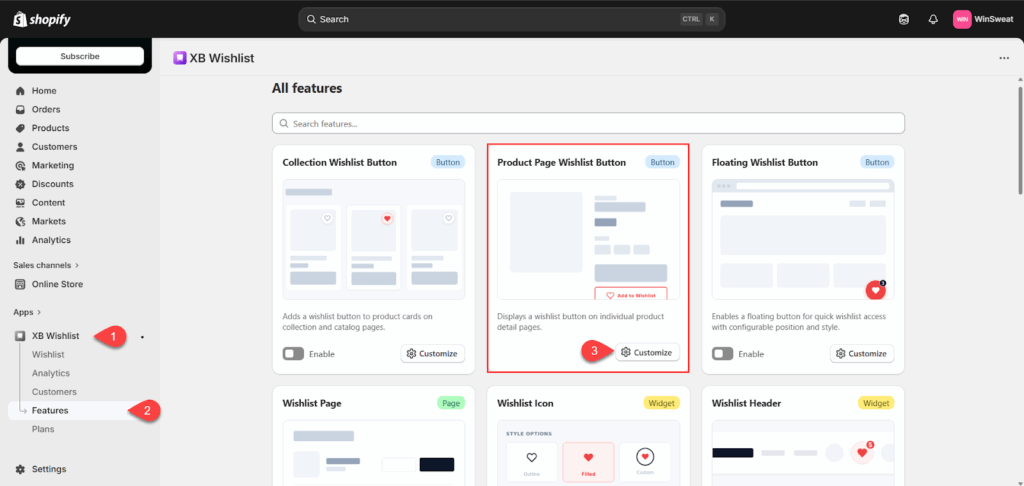
بدأتُ بتخصيص مظهر زر الإضافة إلى قائمة الأمنيات في صفحة المنتج، وذلك بالانتقال إلى إعدادات التطبيق من القائمة الجانبية عبر المسار: XB Wishlist >> Feature، ثم الضغط على خيار "Customize" ضمن تبويب Product Page Wishlist Button كما هو موضح في الصورة التالية:
بعد ذلك، اخترت مظهر زر الإضافة المناسب من النماذج الجاهزة بما يتوافق مع تصميم قالب المتجر.
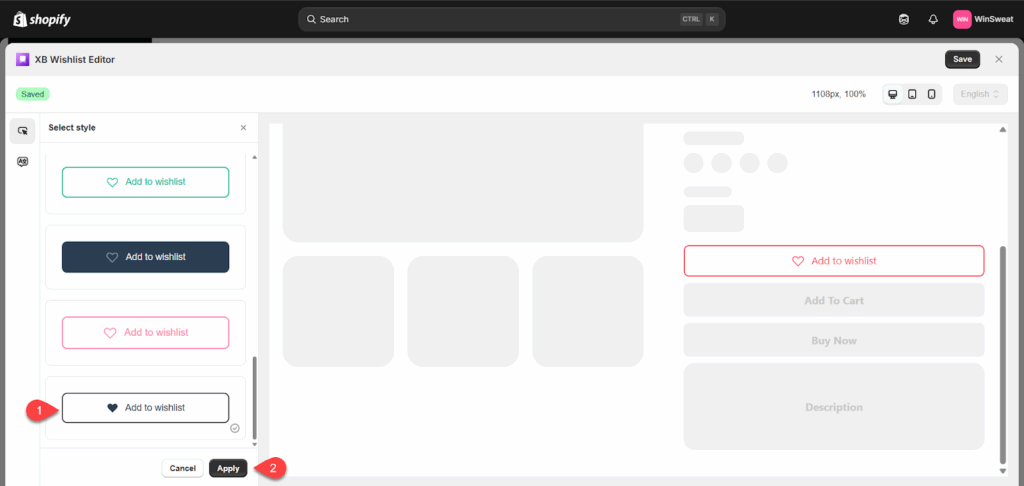
ثم حدّدت موضع ظهور الزر داخل صفحة المنتج، حيث فضّلت في متجري وضعه أسفل زر الشراء مباشرة، كما هو موضح في الصورة التالية:
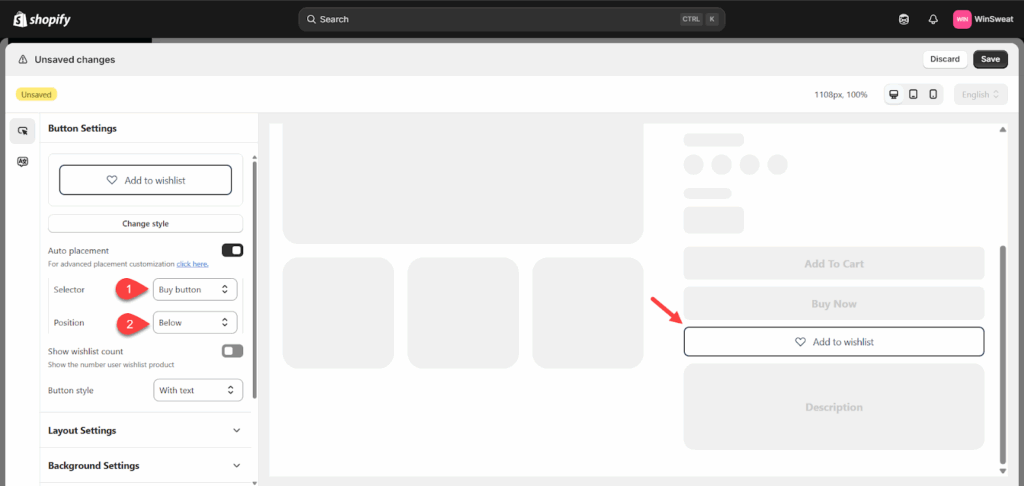
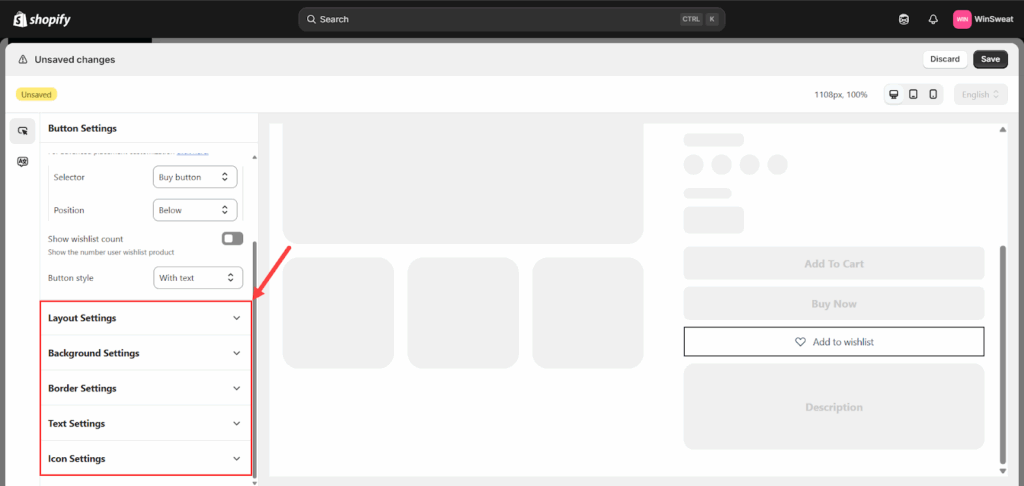
ستجد أيضًا العديد من خيارات التخصيص الأخرى، مثل الإطار، والخلفية، والنص، والأيقونة. عدّلت هذه العناصر بما يتناسب مع تصميم المتجر، ثم ضغطت على زر "Save" لحفظ الإعدادات.
بعد ذلك، انتقلت إلى تبويب Collection Wishlist Button من صفحة إعدادات التطبيق، لتخصيص مظهر أيقونة الإضافة إلى قائمة الأمنيات التي تظهر في صفحات تصنيفات المتجر، وذلك من خلال تفعيلها عبر خيار Enable، ثم الضغط على "Customize" لتعديل مظهرها.
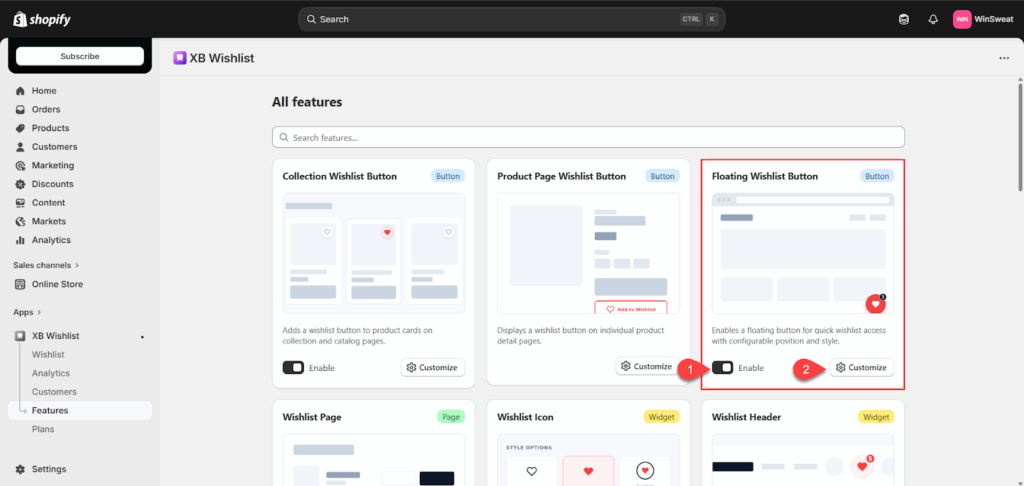
وأخيرًا، عدّلت موضع الأيقونة ولونها، بالإضافة إلى لون الخلفية وحجمها، حتى تتناسق مع بقية عناصر التصميم في متجري.
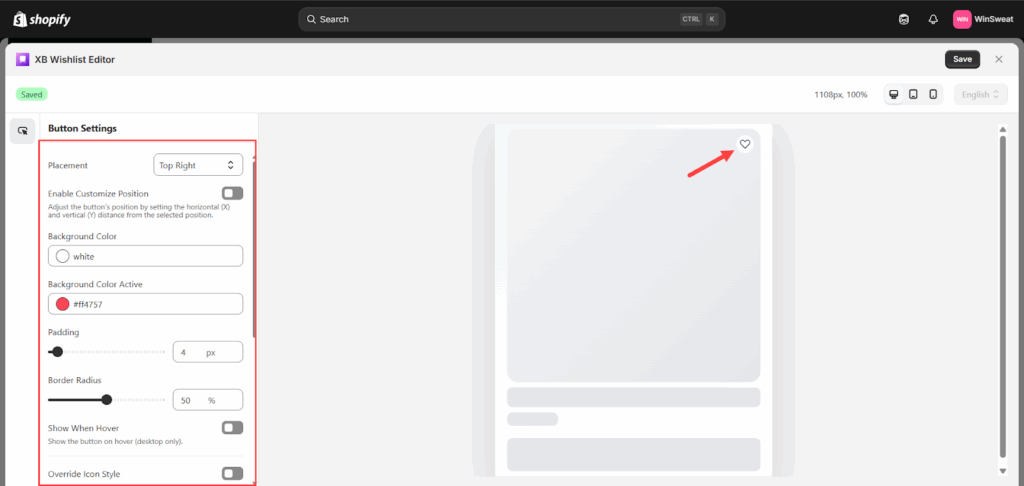
4- تفعيل قائمة الأمنيات الجانبية على المتجر
في هذه الخطوة، رغبت في تفعيل قائمة جانبية تظهر فيها المنتجات التي أضافها العميل إلى قائمة الأمنيات على جميع صفحات المتجر، لتذكيره بالمنتجات دائمًا.
لذلك، انتقلت إلى إعدادات تطبيق XB Wishlist وفعلت تبويب Floating Wishlist Button عبر خيار Enable، ثم ضغطت على زر Customize لتعديل مظهر القائمة الجانبية.
من خلال خيارات التخصيص، تمكنت من ضبط مظهر القائمة الجانبية، وتحديد موضعها، وتعديل الإطار، والخلفية، والنص الظاهر عليها. بعد الانتهاء من جميع الإعدادات، ضغطت على زر Save لحفظ التعديلات وتطبيقها على متجري.
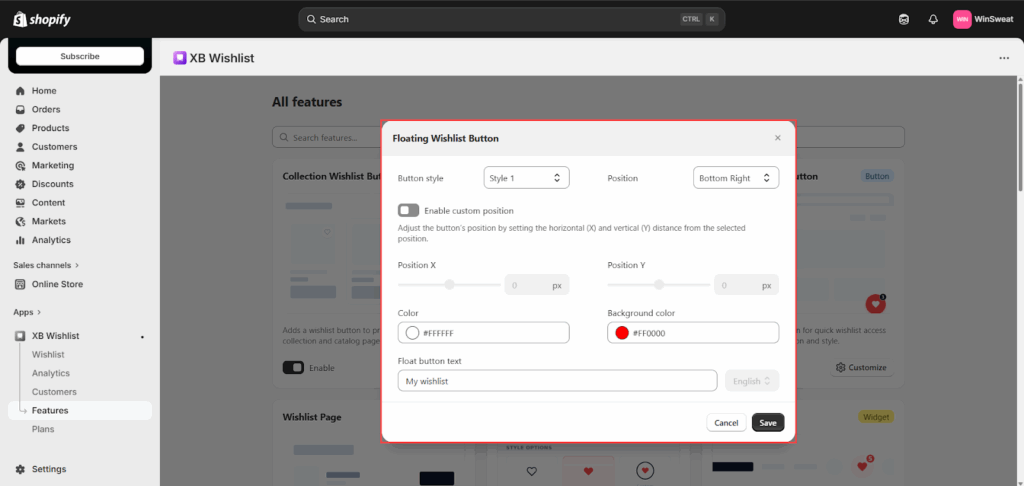
5- إضافة قائمة الأمنيات في القائمة العلوية للمتجر
رغبت في إضافة قائمة الأمنيات في الشريط العلوي للمتجر أيضًا ليتمكن العملاء من الوصول إليها بسهولة. لذلك، من صفحة إعدادات تطبيق XB Wishlist، انتقلت إلى تبويب Wishlist Header وفعلته عبر خيار Enable، ثم ضغطت على زر "Customize" لتخصيص مظهر الأيقونة على المتجر.
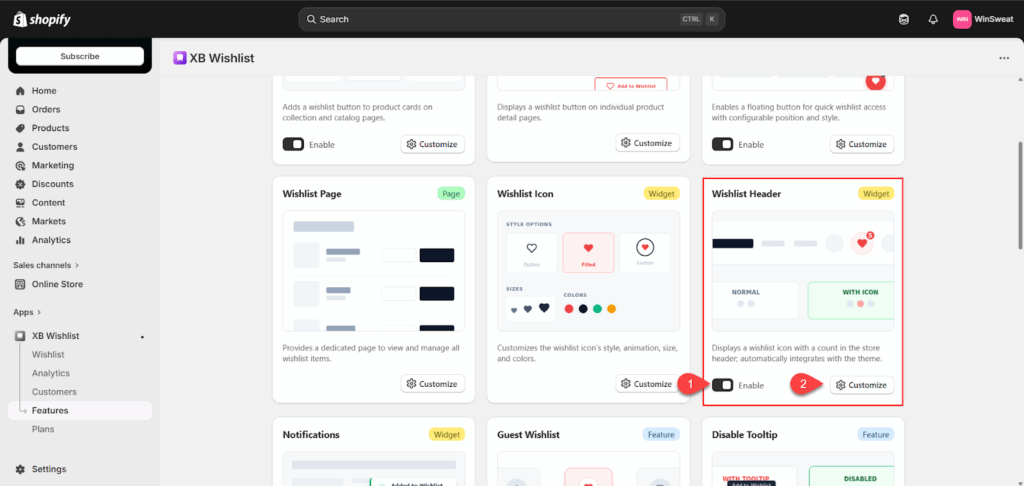
من خلال خيارات التخصيص، عدلت مظهر الأيقونة، كما فعلت خيار "Show wishlist count" لإظهار عدد المنتجات المضافة إلى قائمة الأمنيات.
بعد الانتهاء من جميع التعديلات، ضغطت على زر Save لتطبيق الإعدادات على متجري.
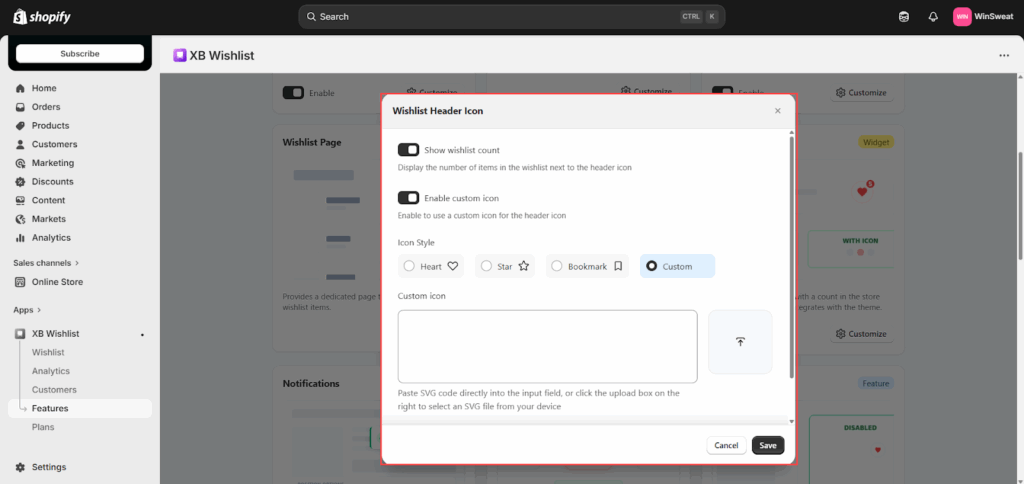
6- تخصيص مظهر صفحة قائمة الأمنيات على المتجر
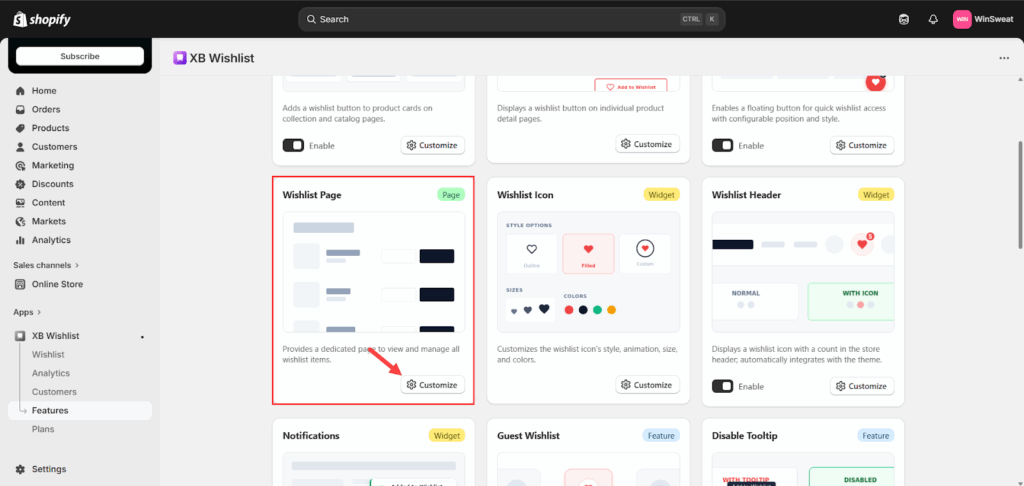
في الخطوة الأخيرة، رغبت في تخصيص صفحة قائمة الأمنيات على المتجر. لذلك، من إعدادات تطبيق XB Wishlist، انتقلت إلى تبويب Wishlist Page، ثم ضغطت على زر "Customize" للانتقال إلى خيارات تخصيص صفحة الأمنيات.
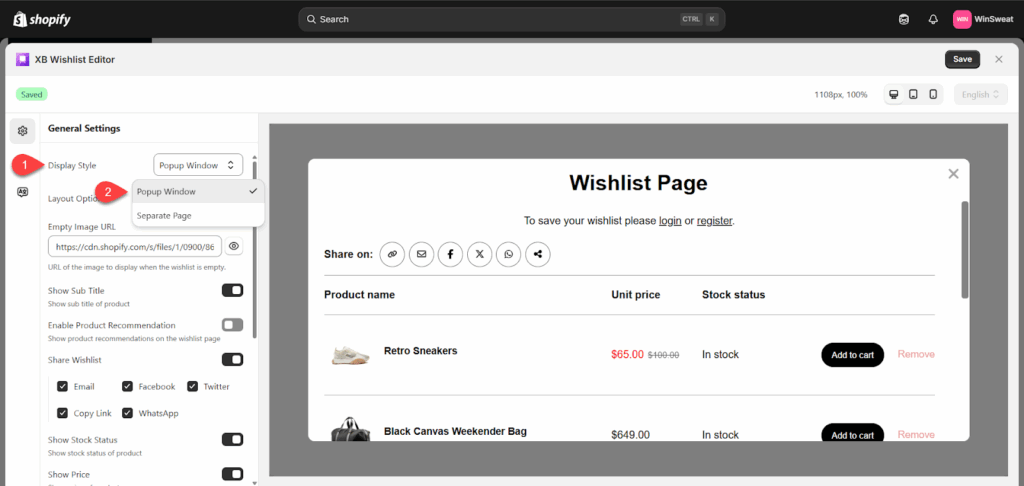
بعد ذلك، يمكن اختيار طريقة عرض الصفحة، سواء على شكل نافذة منبثقة أو صفحة مستقلة. في متجري، فضّلت الاعتماد على نافذة منبثقة، لذلك اخترت خيار Popup Window.
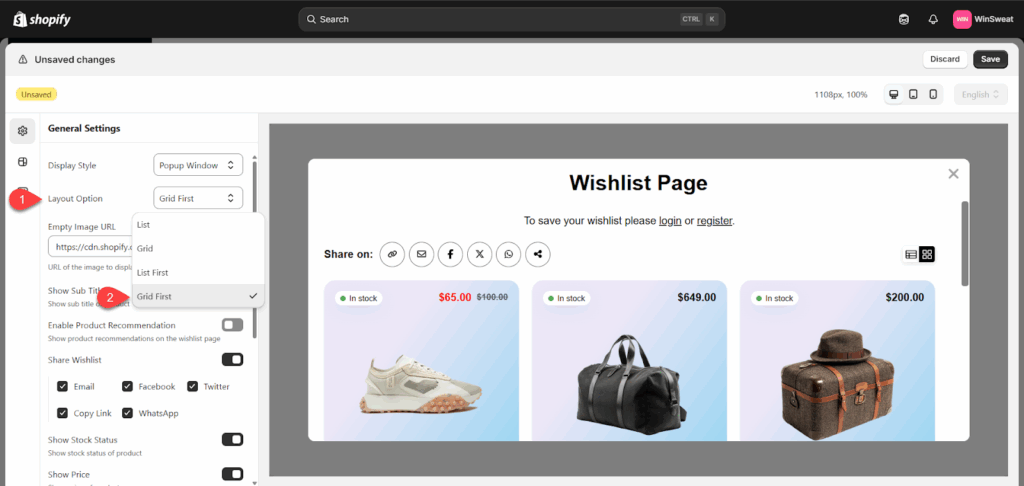
ثم حدّدت طريقة عرض المنتجات داخل صفحة الأمنيات، سواء على شكل قائمة أو شبكة. وفضّلت خيار Grid First لعرض المنتجات في شكل شبكة، مع إتاحة خيار يتيح للعميل التبديل إلى عرض القائمة عند الحاجة.
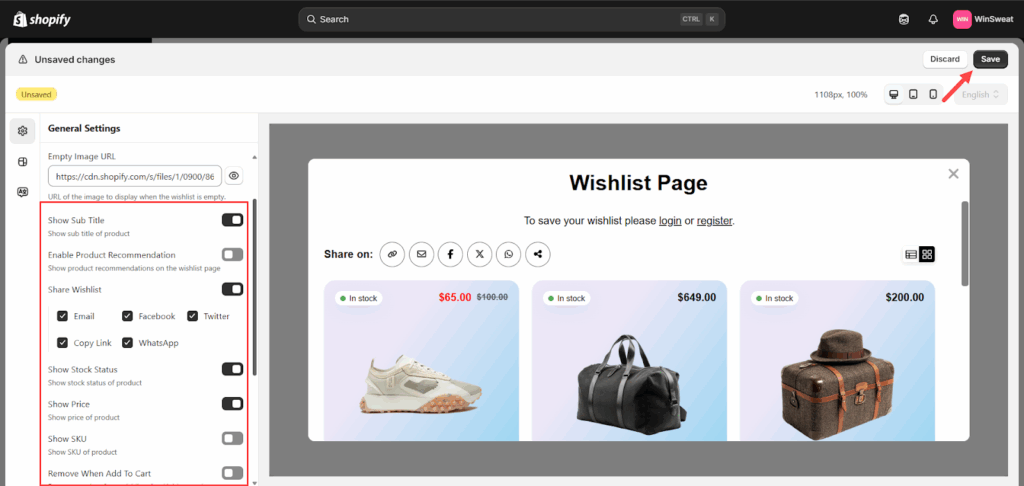
كما يمكن تعديل مجموعة من الخيارات الإضافية، مثل عناوين المنتجات، وخيارات مشاركة القائمة، واسم الصفحة، وإظهار أو إخفاء السعر، وغيرها من الإعدادات.
بعد الانتهاء من جميع التعديلات، ضغطت على زر "Save" لحفظ التغييرات وتطبيقها على المتجر.
7- اختبار قائمة الأمنيات على المتجر قبل الإطلاق
أصبحت قائمة الأمنيات الآن جاهزة على المتجر، وقبل إطلاقها كان من الضروري اختبارها. لذلك، انتقلت إلى صفحة أحد المنتجات في متجري، ولاحظت ظهور جميع العناصر التي فعّلتها في الخطوات السابقة بالمظهر الذي قمت بتخصيصه، وتشمل:
- زر الإضافة إلى قائمة الأمنيات.
- القائمة الجانبية لقائمة الأمنيات (في جميع صفحات المتجر).
- أيقونة قائمة الأمنيات في الشريط العلوي.
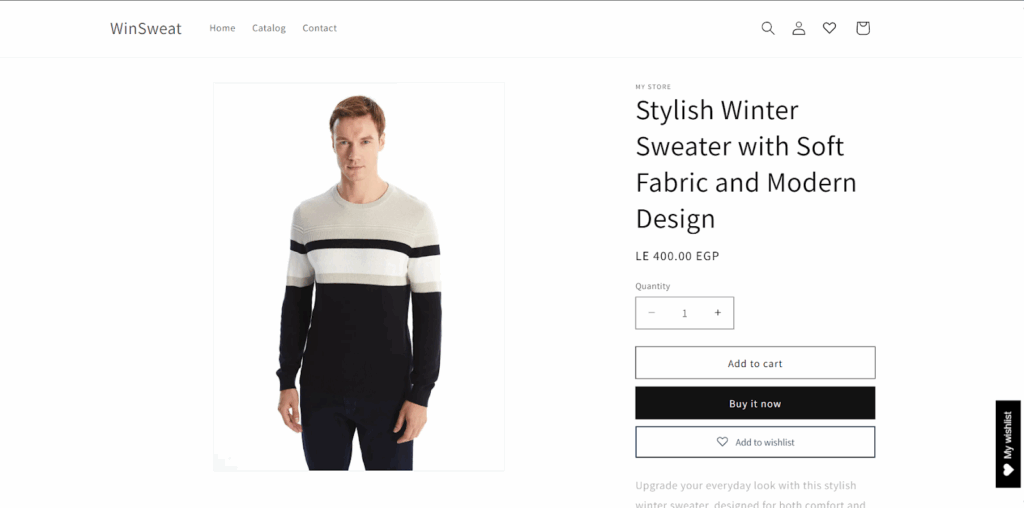
بعد ذلك، أضفت بعض المنتجات إلى قائمة الأمنيات، ثم عرضت القائمة لتظهر على شكل نافذة منبثقة تعرض المنتجات في هيئة شبكة، كما تم إعدادها مسبقًا.
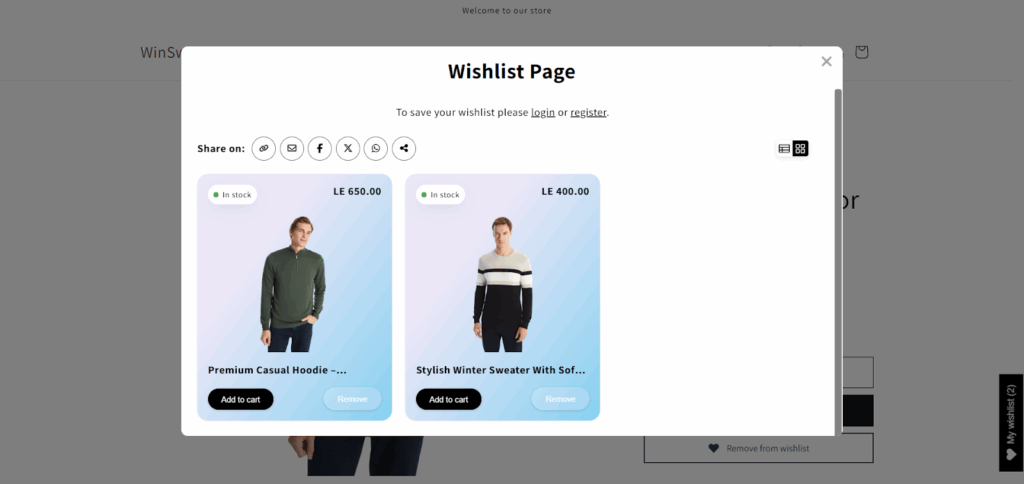
وبهذا الشكل، أصبحت قائمة الأمنيات تعمل على المتجر بشكل صحيح، بجميع العناصر التي تم إعدادها في الخطوات السابقة، ومن خلال هذه الخطوات البسيطة التي تناولناها في هذا المقال، أصبح من السهل تفعيل هذه الميزة وتخصيصها بما يتناسب مع تصميم المتجر وتجربة المستخدم على متاجر شوبيفاي.
في الختام، وجب التأكيد أن قائمة الأمنيات ليست مجرد ميزة شكلية، بل أداة تسويقية فعالة تساعد على زيادة المبيعات من خلال تذكير العملاء بالمنتجات التي نالت اهتمامهم. ومع وجود عدد كبير من المنتجات في أي متجر إلكتروني، تصبح هذه الميزة عنصرًا مهمًا لتنظيم تجربة التصفح وتحسينها، ودعم قرارات الشراء بشكل أكبر.