


في بداية رحلتي مع التجارة الإلكترونية، اعتمدت على ووكومرس لإدارة متجري، وكان خيارًا مناسبًا في البداية من حيث المرونة وتعدد الإضافات. لكن مع الوقت، بدأت أواجه تحديات متكررة أثّرت بشكل مباشر على أداء المتجر وتجربة العملاء. من بطء تحميل الصفحات، إلى تعارض الإضافات، مرورًا بمشاكل الاستضافة والأمان، وحتى الأعطال المتكررة، أصبحت هذه التفاصيل التقنية تستهلك جزءًا كبيرًا من وقتي وجهدي.
بدلًا من التركيز على التسويق وتطوير المنتجات وزيادة المبيعات، وجدت نفسي منشغلًا بحل المشاكل التقنية ومحاولة الحفاظ على استقرار المتجر. عند هذه النقطة، كان من الضروري البحث عن بديل أكثر استقرارًا وسهولة في الإدارة. بعد مقارنة عدة خيارات، وقع اختياري على شوبيفاي، وهو القرار الذي غيّر طريقة إدارتي للمتجر بشكل واضح وملموس.
الخطوات العملية للانتقال من ووكومرس إلى شوبيفاي
عند البحث، وجدت العديد من التطبيقات والآليات المتاحة للنقل من ووكومرس إلى شوبيفاي، لكنني فضّلت الاعتماد على تطبيق Matrixify، نظرًا لسهولة تكامله مع كلٍّ من شوبيفاي ووكومرس، وعدم حاجته إلى تدخلات تقنية معقدة. كما يتيح نقل بيانات المتجر بالكامل، بما يشمل المنتجات، والتصنيفات، والعملاء، وجميع التفاصيل الأخرى المرتبطة بالمتجر.
1- تصدير بيانات المتجر من ووكومرس
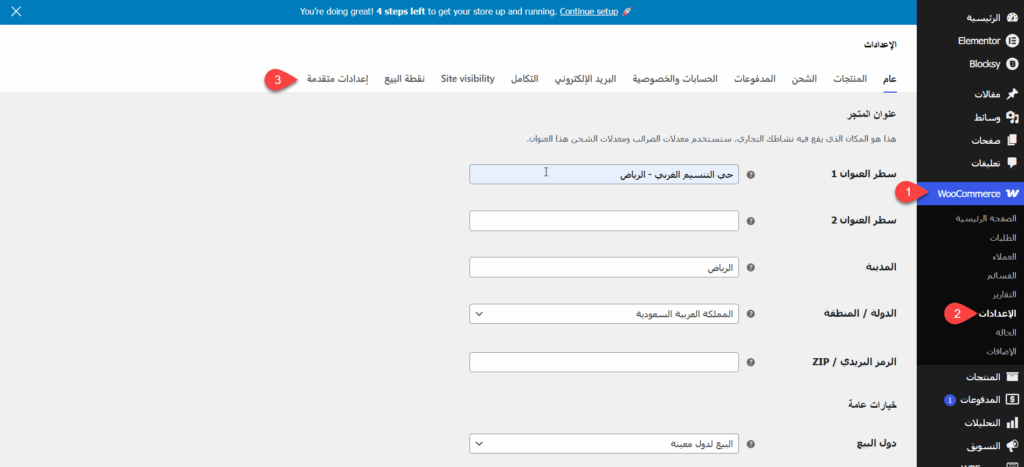
في البداية، تحتاج إلى إنشاء مفتاح API مخصص لمتجرك على ووكومرس، حتى تتمكن من ربطه مع تطبيق Matrixify على شوبيفاي. لذلك، ابدأ بالتوجّه إلى إعدادات ووكومرس عبر المسار: WooCommerce >> الإعدادات، ثم اختر من القائمة العلوية تبويب “إعدادات متقدمة“.
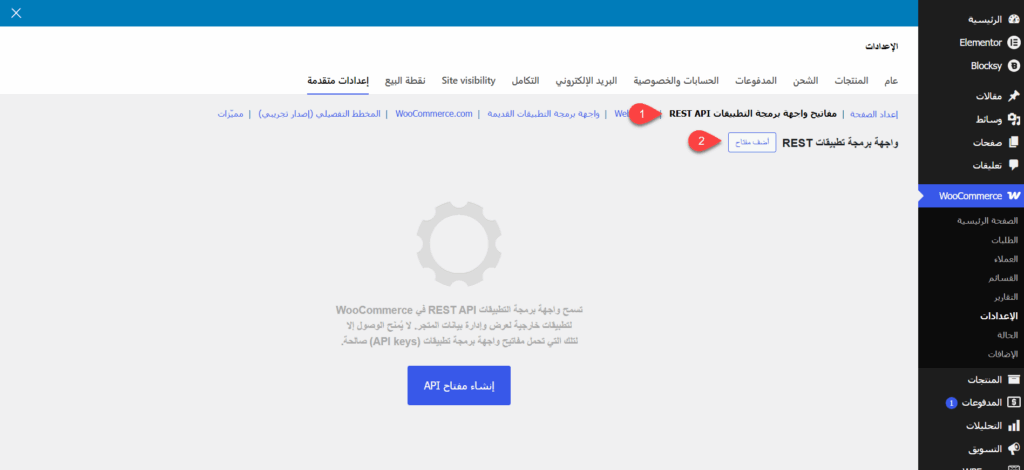
بعد ذلك، انتقل إلى قسم “مفاتيح واجهة برمجة التطبيقات (REST API)“، ثم اضغط على زر “أضف مفتاح“.
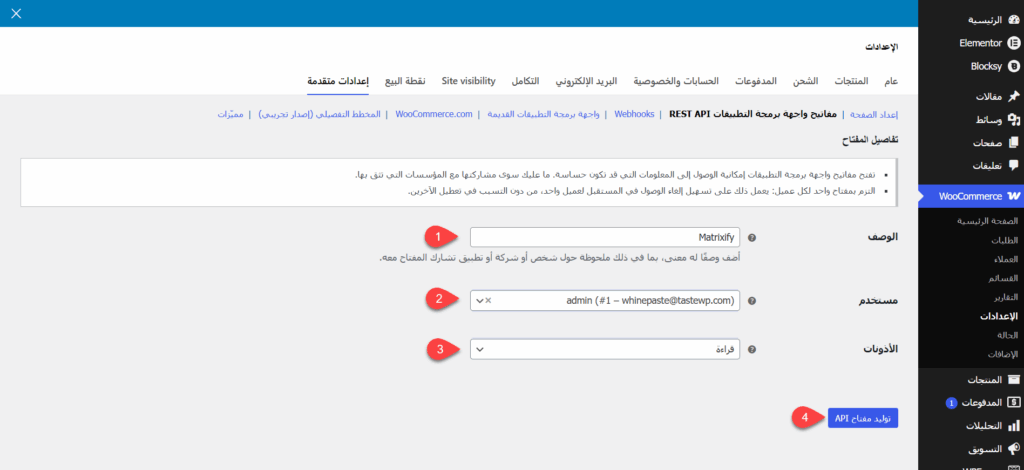
ثم أدخل بيانات المفتاح الجديد على النحو التالي:
- الوصف: اكتب اسمًا مميزًا لمفتاح الـ API.
- المستخدم: حدّد حساب مدير المتجر (Admin).
- الأذونات: اختر “قراءة فقط“، وهي كافية لنقل البيانات بشكل آمن.
بعد الانتهاء، اضغط على زر “توليد مفتاح API” لإنشاء المفتاح.
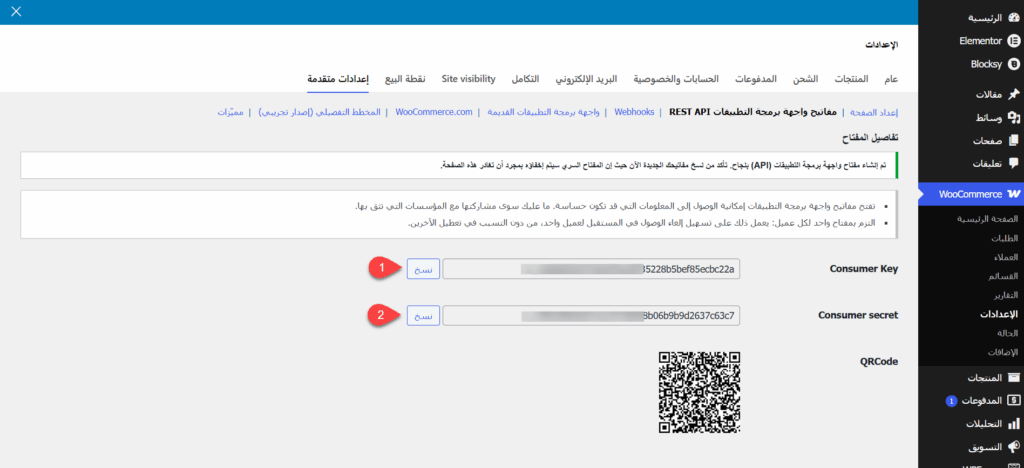
ستظهر لك بعد ذلك بيانات المفتاح الجديد، قم بنسخ كلٍّ من Consumer Key وConsumer Secret، واحتفظ بهما في مكان آمن، حيث ستحتاج إليهما لربط متجر ووكومرس في الخطوات التالية.
2- تثبيت تطبيق Matrixify على شوبيفاي
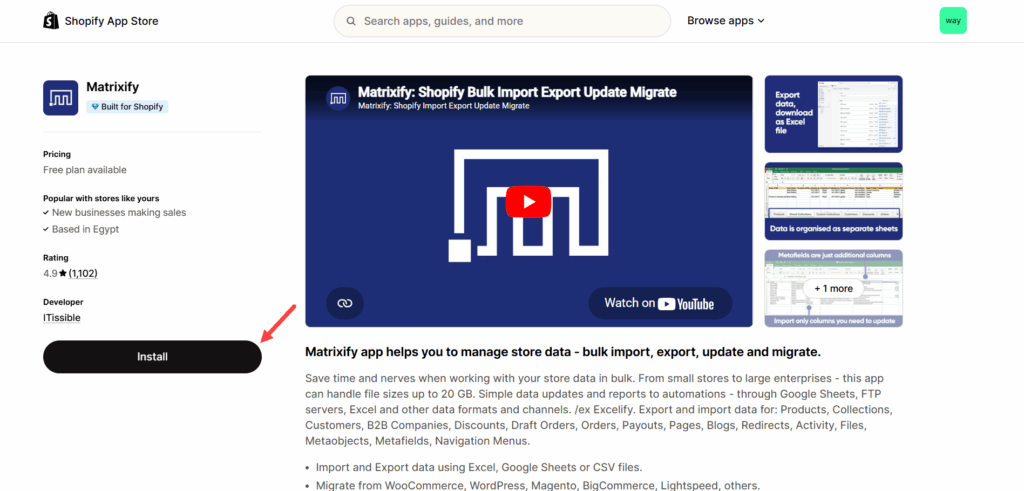
في الخطوة التالية، توجّهت إلى متجر شوبيفاي لتثبيت تطبيق Matrixify. لذلك انتقلت إلى متجر تطبيقات شوبيفاي، وبحثت عن التطبيق، ثم بدأت تثبيته عبر الضغط على زر “Install“.
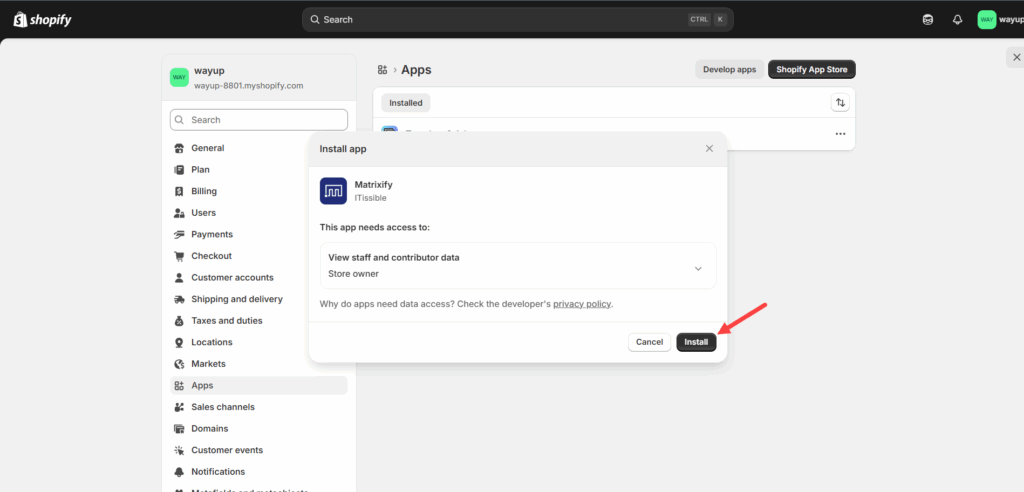
بعد ذلك، طلب التطبيق بعض الصلاحيات الخاصة بالمتجر، فراجعتها بعناية قبل الموافقة، ثم ضغطت على “Install” لاستكمال عملية التثبيت.
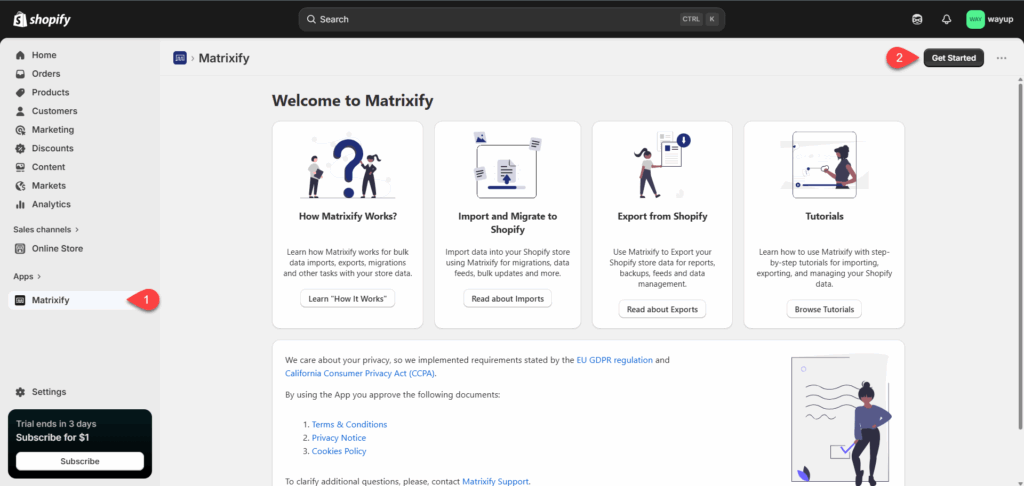
عقب ذلك، تم توجيهي إلى الصفحة الرئيسية للتطبيق. وفي حال عدم الانتقال إليها تلقائيًا، يمكنك الوصول إليها من خلال خيار Matrixify في القائمة الجانبية، ثم الضغط على “Get Started” لمتابعة التفعيل.
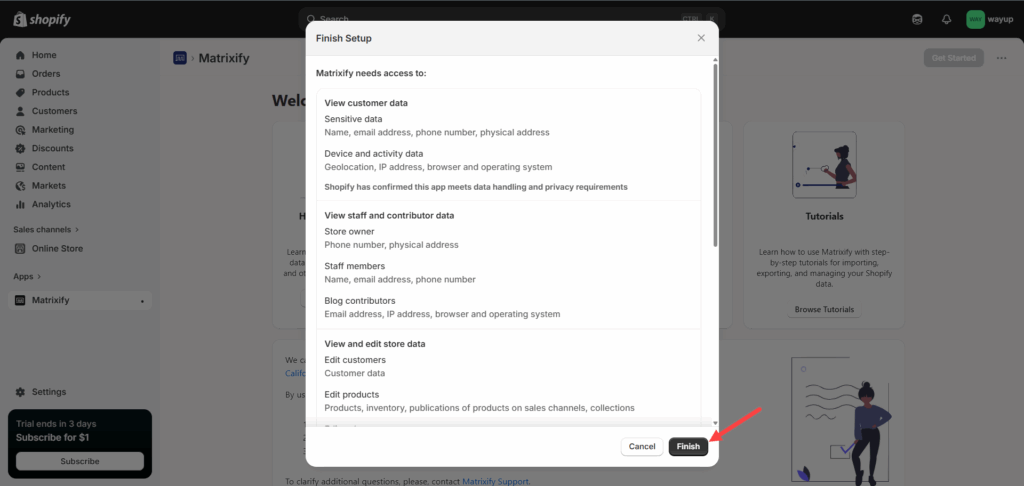
سيطلب التطبيق بعض الصلاحيات الإضافية التي تمكّنه من نقل بيانات المتجر القديم، مثل العملاء، والتصنيفات، والمنتجات، وغيرها. راجع هذه الصلاحيات جيدًا، ثم اضغط على “Finish” لإتمام تفعيل التطبيق على المتجر.
3- استيراد البيانات إلى شوبيفاي
أصبح التطبيق الآن جاهزًا لبدء استيراد البيانات إلى المتجر. للقيام بذلك، توجّه إلى الصفحة الرئيسية لتطبيق Matrixify من خلال القائمة الجانبية في شوبيفاي.
بعد ذلك، انتقل إلى قسم Import، ثم اختر طريقة الاستيراد عبر Full URL كما هو موضح في الصورة:
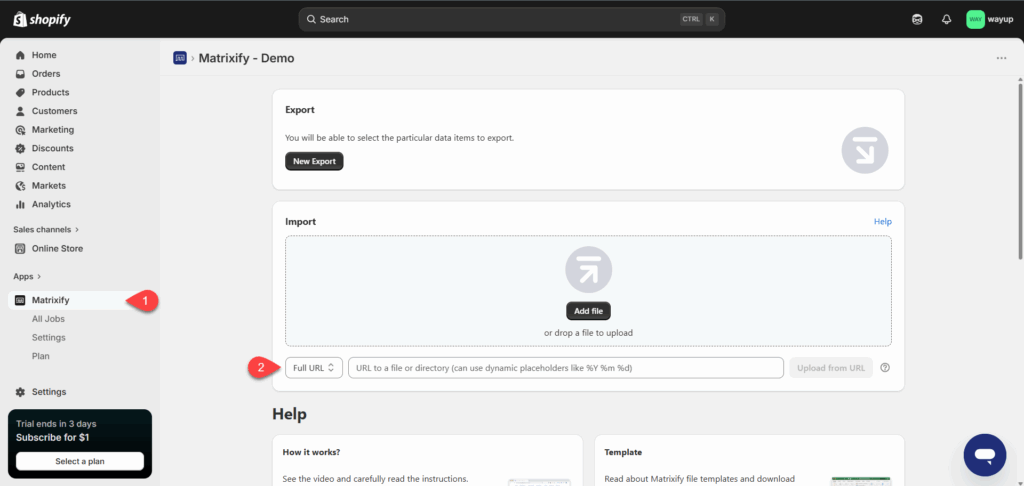
الآن تحتاج إلى تجهيز رابط الاستيراد بالصيغة الصحيحة لمتجرك على ووكومرس، وذلك من خلال دمج Consumer Key وConsumer Secret اللذين حصلت عليهما سابقًا، وفق الصيغة التالية:
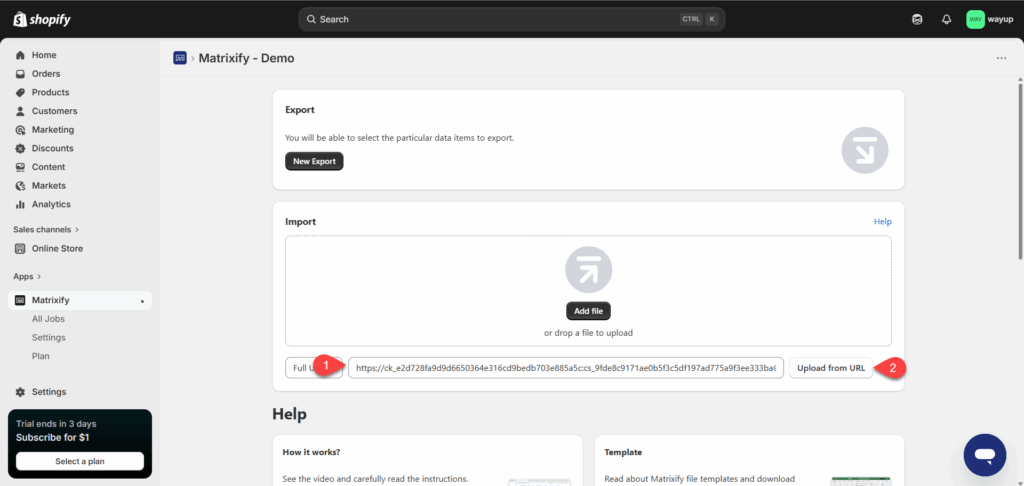
https://Consumer Key:Consumer secret@domain.com/
بعد تجهيز الرابط، أدخله في حقل URL، ثم اضغط على زر Upload from URL.
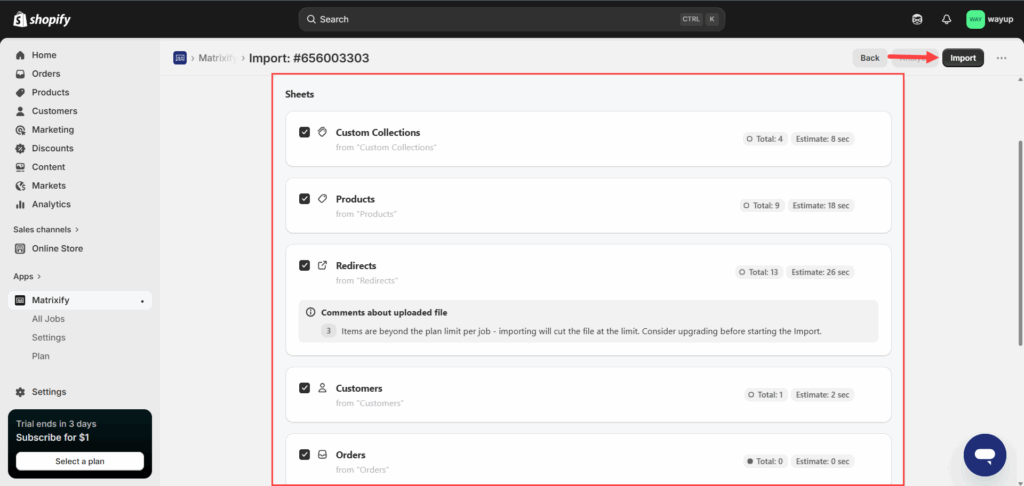
ستظهر لك جميع بيانات المتجر القديم على ووكومرس، مثل التصنيفات، والمنتجات، وكوبونات الخصم، والعملاء، والطلبات، وغيرها. حدّد العناصر التي ترغب في استيرادها، ثم اضغط على Import.
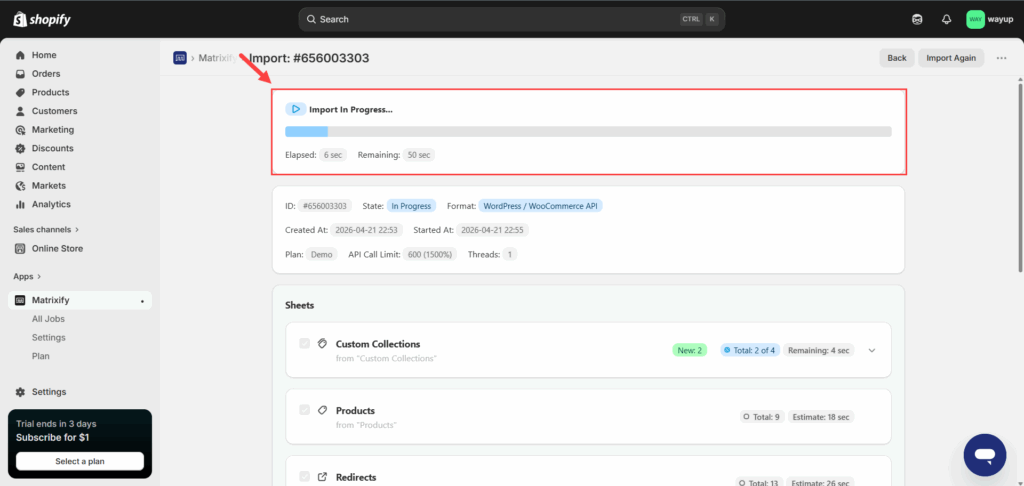
سيبدأ التطبيق في استيراد البيانات تلقائيًا إلى متجرك على شوبيفاي، لذلك انتظر حتى تكتمل العملية.
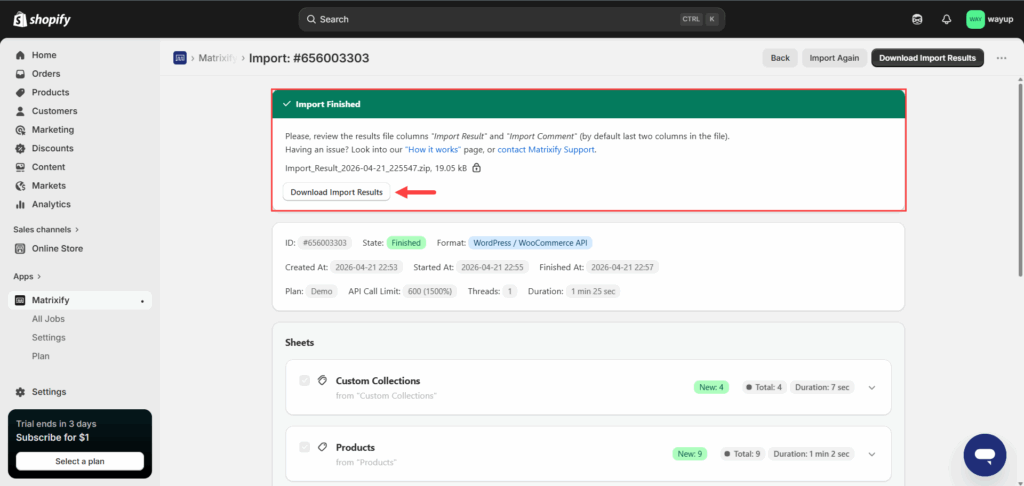
بعد الانتهاء، ستظهر رسالة Import Finished، مع تقرير مفصل يمكنك تنزيله عبر زر Download Import Result، يوضّح جميع البيانات التي تم استيرادها وحالتها.
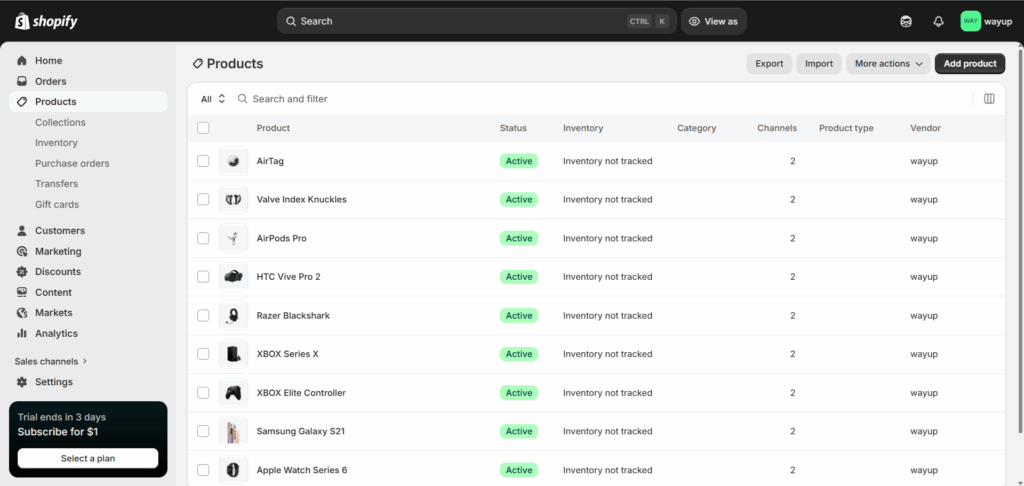
الآن عند الانتقال إلى قسم المنتجات لمراجعة النتائج، ستلاحظ أنه تم استيراد جميع بيانات المنتجات بنجاح، بما في ذلك العناوين، والوصف، والمخزون، والتكلفة، وغيرها من التفاصيل. وينطبق الأمر نفسه على باقي عناصر المتجر، مثل الطلبات، والعملاء، وكوبونات الخصم.
4- تجهيز الإعدادات الأساسية قبل النشر
يعمل تطبيق Matrixify على نقل بيانات المتجر من ووكومرس إلى شوبيفاي، مثل المنتجات، والطلبات، والعملاء، لكنه لا يشمل إعدادات المتجر الأساسية.
لذلك، قبل نشر متجرك الجديد، يجب ضبط الإعدادات الأساسية، بدءًا من تفعيل بوابات الدفع المناسبة. وغالبًا ما يوفّر شوبيفاي دعمًا لمعظم بوابات الدفع المستخدمة في ووكومرس، مع إعدادات تكامل متقاربة.
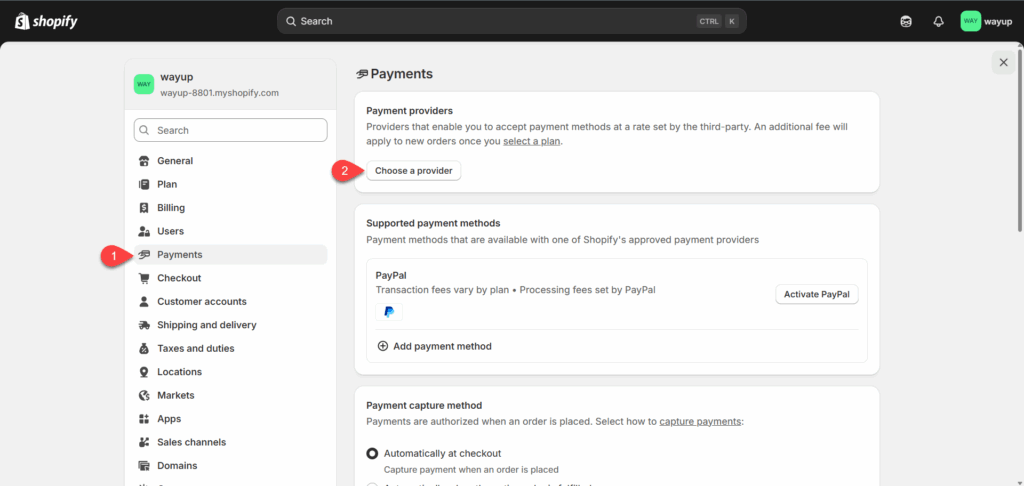
يمكنك إدارة المدفوعات بسهولة من خلال الانتقال إلى إعدادات شوبيفاي، ثم اختيار Payments من القائمة الجانبية، وبعدها الضغط على Choose a provider.
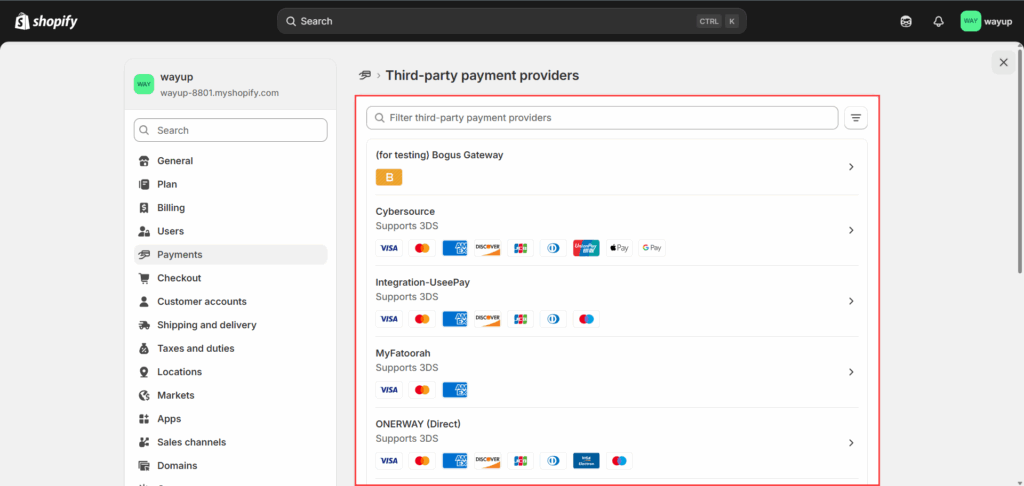
بعد ذلك، ابحث عن بوابة الدفع المناسبة وابدأ في ربطها بمتجرك، مع إمكانية الرجوع إلى الأدلة التفصيلية الخاصة بكل بوابة لإتمام الإعداد بشكل صحيح.
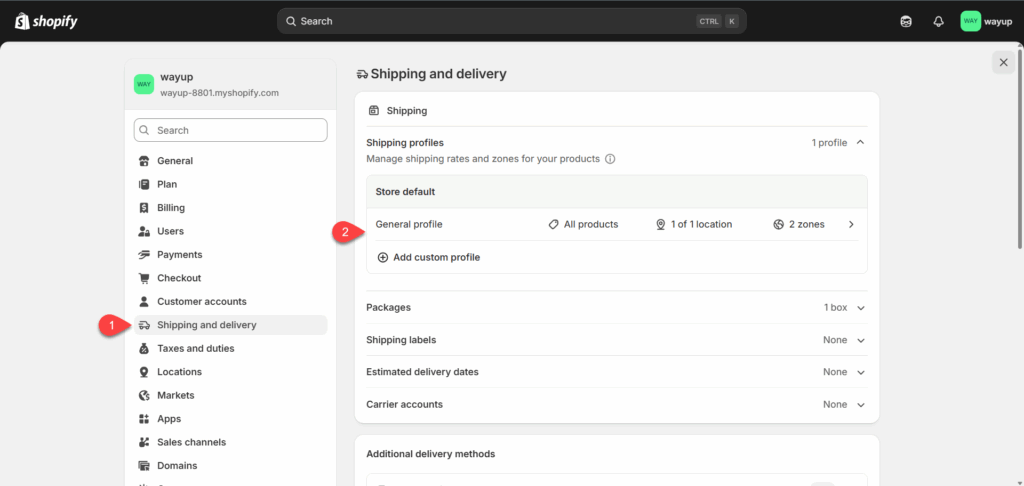
وبالمثل، انتقل إلى تبويب Shipping and delivery من قائمة الإعدادات لإضافة مناطق الشحن وتحديد تكاليف الشحن المناسبة لكل منطقة.
بعد الانتهاء من هذه الخطوات، يصبح متجرك جاهزًا بالكامل على شوبيفاي للنشر واستقبال الزوار.
الخاتمة
في النهاية، كان الانتقال من WooCommerce إلى Shopify خطوة فارقة في طريقة إدارة متجري. لاحظت تحسنًا واضحًا في سرعة الموقع واستقراره، وتراجعًا كبيرًا في الأعطال والمشاكل التقنية، وهو ما منحني مساحة أكبر للتركيز على التسويق وتطوير المنتجات بدلًا من الانشغال بالجوانب التقنية.
إذا كنت تفكر في اتخاذ نفس القرار، فابدأ بخطة واضحة، واختبر كل خطوة قبل الاعتماد الكامل على متجرك الجديد. والأهم من ذلك، احرص على أخذ نسخة احتياطية شاملة من متجرك قبل بدء عملية النقل، وتأكد من مراجعة البيانات والإعدادات بدقة بعد الانتهاء، حتى تضمن انتقالًا سلسًا وآمنًا دون فقدان أي جزء من عملك.