


رغم أن قوالب شوبيفاي الجاهزة تُعد الركيزة الأساسية والأكثر استقراراً لبناء المتاجر الإلكترونية، إلا أن دخول الذكاء الاصطناعي فتح آفاقًا جديدة لتصميم واجهات أكثر تخصيصًا. في هذا المقال، أشارك تجربتي العملية في تصميم متجر شوبيفاي باستخدام أدوات الذكاء الاصطناعي
جدير بالذكر أن الاعتماد على الذكاء الاصطناعي لا يعني بالضرورة الاستغناء عن القوالب الجاهزة، فلكل خيار منهما مزاياه واستخداماته. إليك مقارنة سريعة بينهما لتحديد المسار الأنسب لمتجرك:
| وجه المقارنة | القوالب الجاهزة | أدوات AI Builder |
| الاستخدام الأفضل | لبناء متجر مستقر، وقابل للنمو على المدى الطويل. | لابتكار متاجر ذات تصاميم فريدة ومخصصة أكثر. |
| المزايا | – أداء مستقر وسرعة فائقة. – تكلفة منخفضة (دفع مرة واحدة). | – حرية التصميم دون قيود. – سهولة التعديل بالسحب والإفلات. |
| العيوب | محدودية إجراء تعديلات | – بطء سرعة المتجر بسبب زيادة حجم الأكواد Code Bloat. – اشتراكات شهرية تمثل تكلفة إضافية مستمرة |
كيف صممت متجر شوبيفاي حصري بالذكاء الاصطناعي
1- إنشاء متجر جديد على شوبيفاي
في البداية، بدأت بإنشاء متجر جديد على شوبيفاي بسهولة من خلال التوجه إلى لوحة المنصة الرئيسية وإنشاء حساب جديد. ويجدر بالذكر أن شوبيفاي توفر فترة تجريبية مجانية لمدة 3 أيام، ثم تتيح الاشتراك في أي من خططها مقابل دولار واحد شهريًا لمدة 3 أشهر.
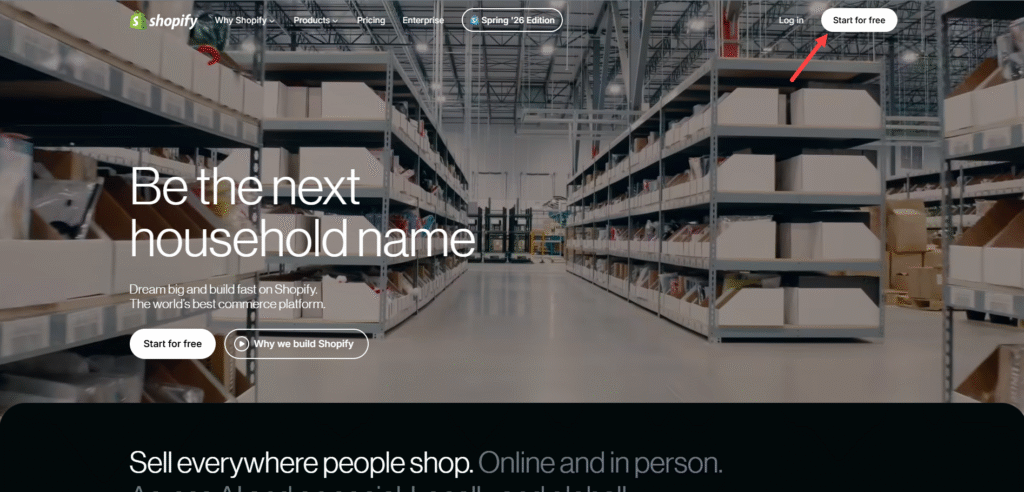
وخلال دقائق، سيكون متجرك جاهزًا للاستخدام دون الحاجة إلى أي خبرة برمجية، مع لوحة تحكم متكاملة تتيح لك إدارة جميع إعدادات المتجر وتخصيصه بسهولة.
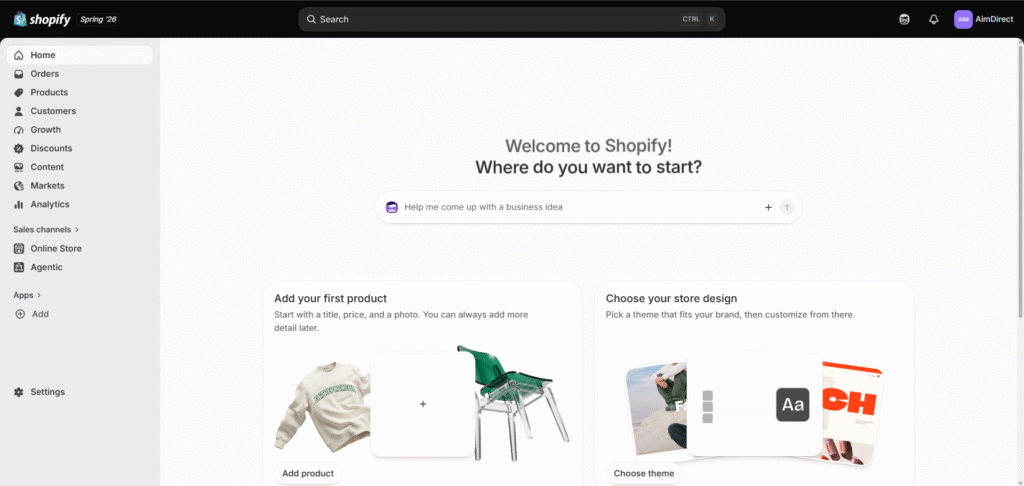
بعد ذلك، ابدأ بضبط الإعدادات الأساسية للمتجر، مثل بيانات المتجر، واللغة، والعملة، وبوابات الدفع، وخيارات الشحن، وغيرها من الإعدادات الضرورية قبل إطلاق المتجر. ويمكنك الاستعانة بدليلنا المفصل حول إعداد متجر شوبيفاي خطوة بخطوة لمساعدتك في تنفيذ هذه الإعدادات بسهولة.
2- رفع المنتجات على المتجر
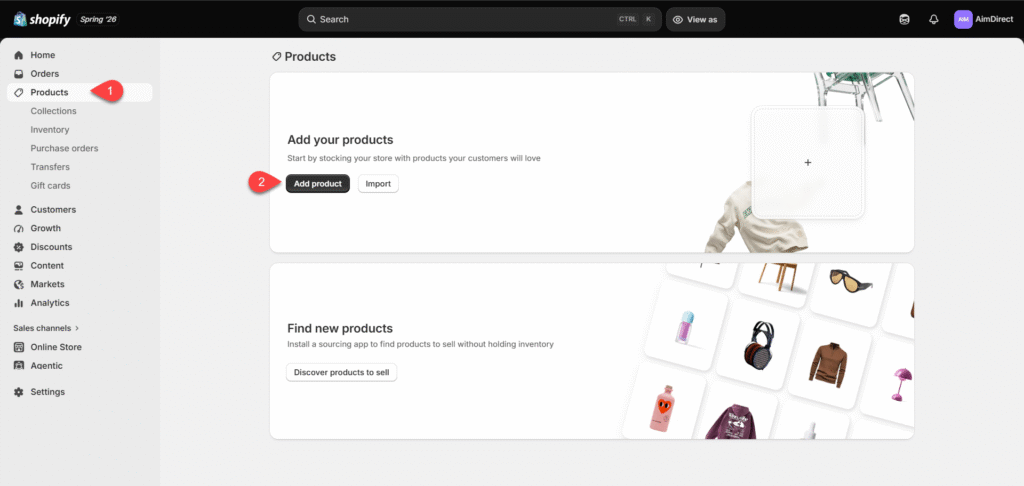
في الخطوة الثانية، تحتاج إلى إضافة المنتجات إلى متجرك. لذلك، انتقل إلى تبويب Products من القائمة الجانبية في شوبيفاي، ثم اضغط على Add Product لإضافة منتج جديد.
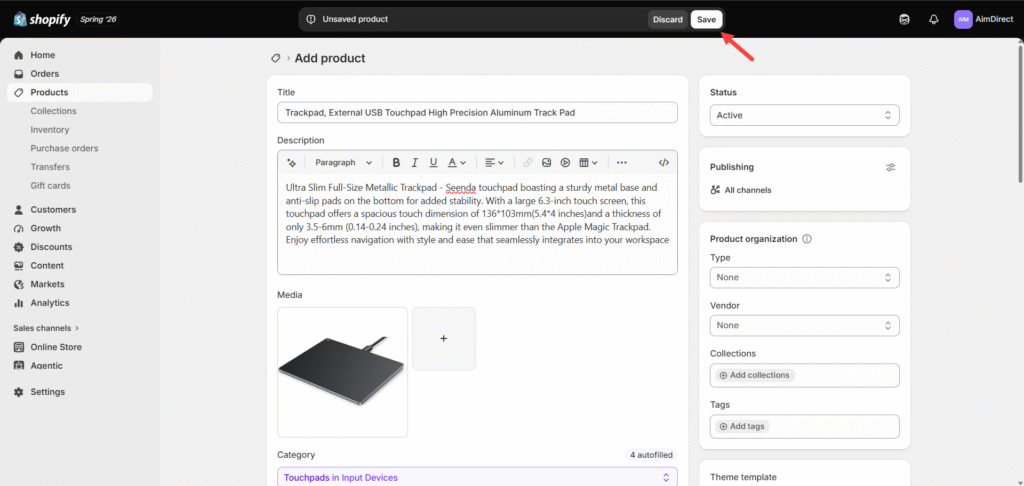
بعد ذلك، أدخل بيانات المنتج، مثل الاسم، والوصف، والسعر، وكمية المخزون، والتصنيفات، والتاجات، وغيرها من الإعدادات الأساسية. ويمكنك أيضًا الرجوع إلى دليلنا المفصل حول كيفية إضافة المنتجات إلى متجر شوبيفاي بالطريقة الصحيحة لمساعدتك في تنفيذ هذه الخطوة تفصيليًا.
3- تثبيت تطبيق Instant AI Page Builder على المتجر
في الخطوة الثالثة، نبدأ بتصميم واجهة مخصصة للمتجر بدلًا من الاعتماد على قوالب شوبيفاي التقليدية. لذلك قررت استخدام إحدى أدوات إنشاء الصفحات بالسحب والإفلات، وبعد تجربة عدد من التطبيقات ومقارنة مميزاتها وعيوبها، استقريت على تطبيق Instant AI Page Builder.
يوفر التطبيق قوالب جاهزة، إلى جانب إمكانية إنشاء صفحات أو واجهات متجر كاملة بالذكاء الاصطناعي اعتمادًا على وصف نصي، دون الحاجة إلى أي خبرة برمجية.
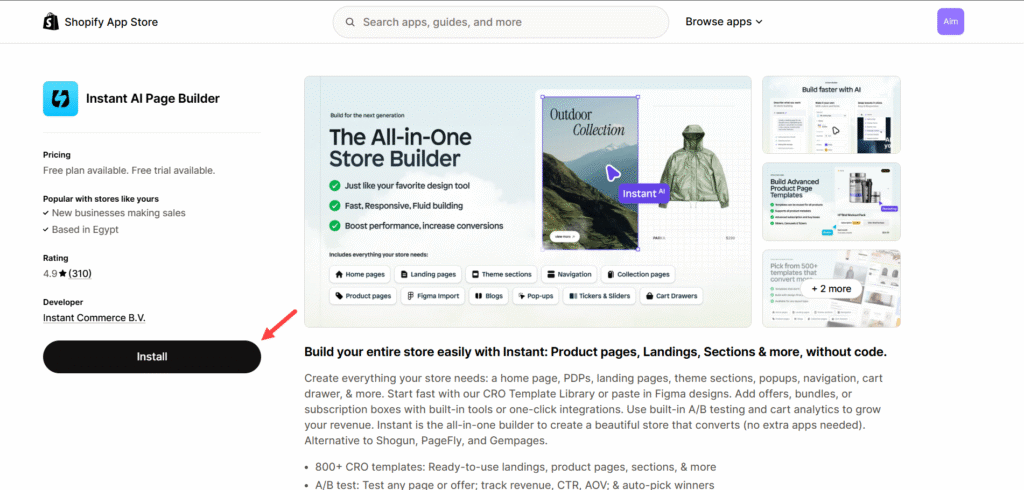
نبدأ بتثبيت تطبيق Instant AI Page Builder على المتجر، وذلك بالتوجه إلى متجر تطبيقات شوبيفاي، ثم البحث عن التطبيق والضغط على زر Install لبدء التثبيت.
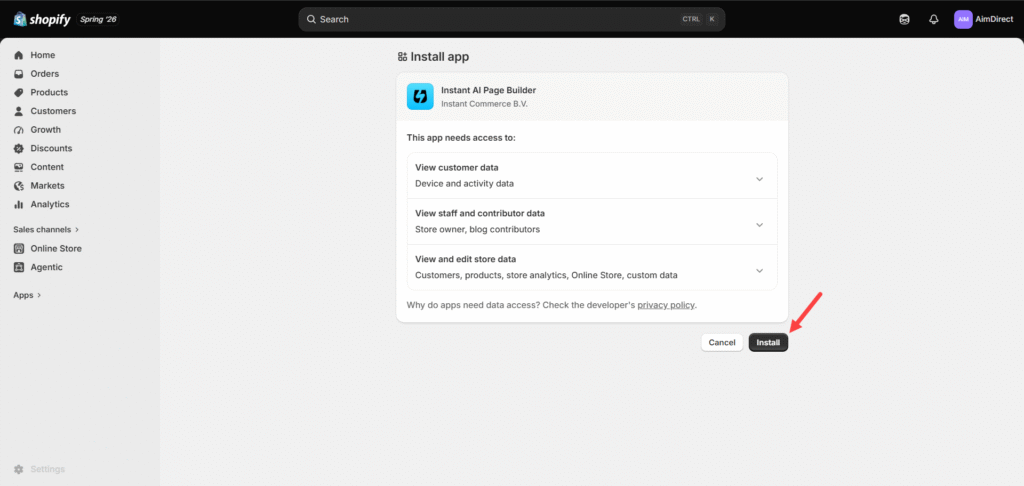
بعد ذلك، سيطلب التطبيق بعض الصلاحيات للوصول إلى المتجر. راجعها جيدًا، ثم اضغط على Install لإتمام عملية التثبيت.
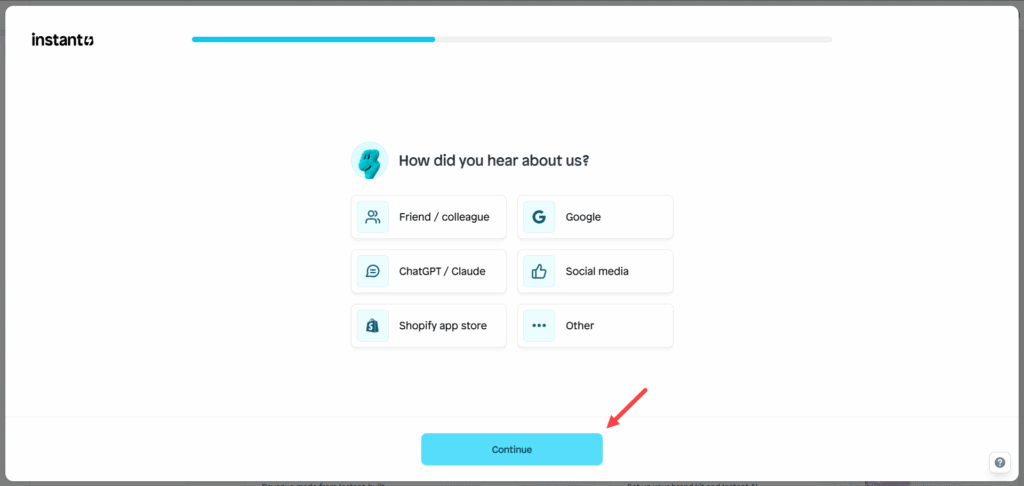
بعدها سيتم توجيهك إلى معالج الإعداد الأولي للتطبيق، حيث سيطرح عليك بعض الأسئلة الاستقصائية التي لن تؤثر في إعدادات التطبيق. في البداية، سيسألك عن كيفية تعرفك على الأداة، ويمكنك اختيار Google على سبيل المثال، ثم الضغط على Continue.
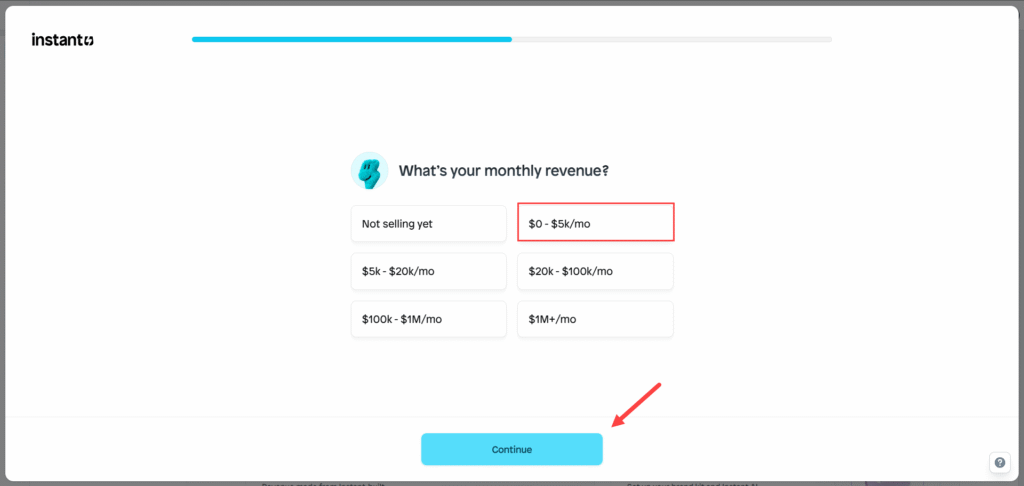
بعد ذلك، سيطلب منك تحديد متوسط الدخل الشهري لمشروعك. اختر الخيار المناسب، ثم اضغط على Continue للانتقال إلى الخطوة التالية.
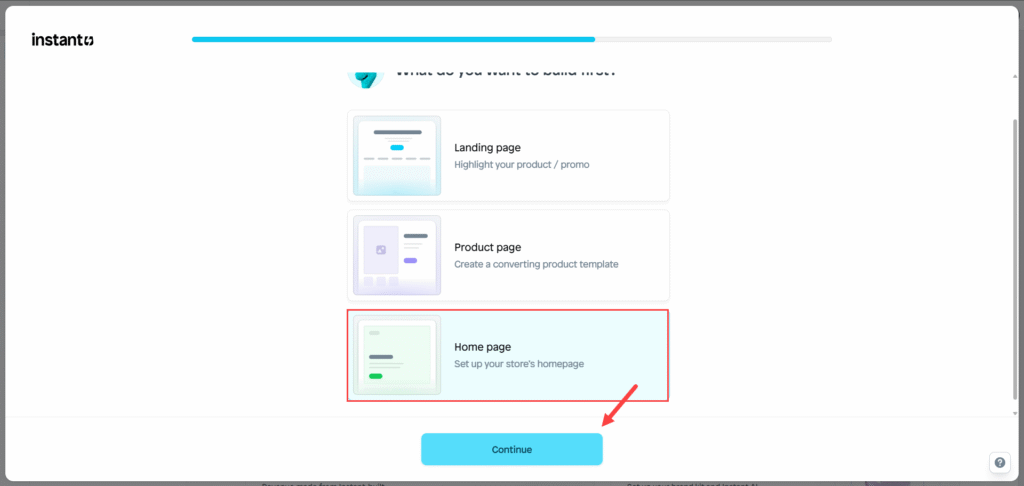
ثم سيطلب منك تحديد الاستخدام الرئيسي للأداة، سواء لإنشاء صفحة هبوط، أو صفحة منتج، أو الصفحة الرئيسية للمتجر. وفي هذا المثال، اخترت Home Page ثم ضغطت على Continue.
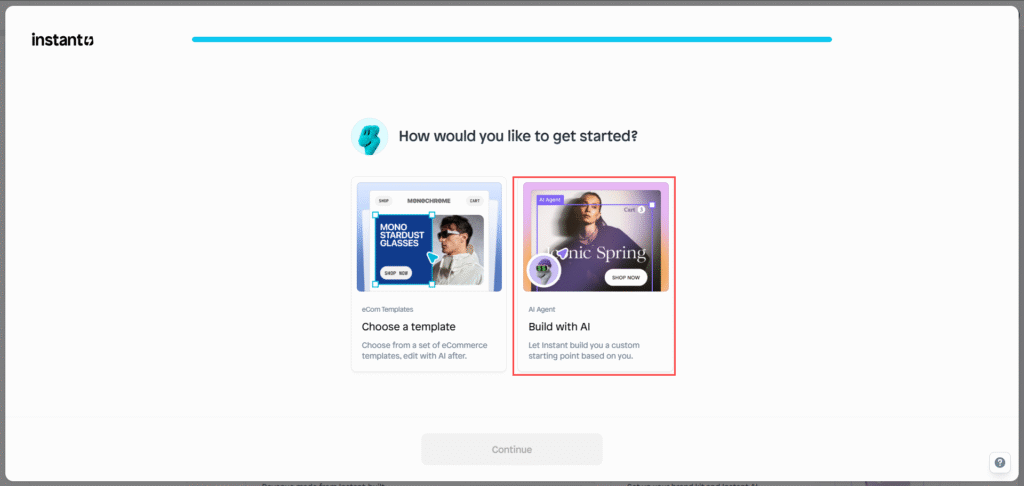
أخيرًا، سيطلب منك اختيار طريقة إنشاء واجهة المتجر، سواء باستخدام القوالب الجاهزة أو بالاعتماد على الذكاء الاصطناعي. وفي تجربتي، فضّلت استخدام الذكاء الاصطناعي لإنشاء واجهة حصرية تتوافق مع هوية متجري، لذلك اخترت Build with AI.
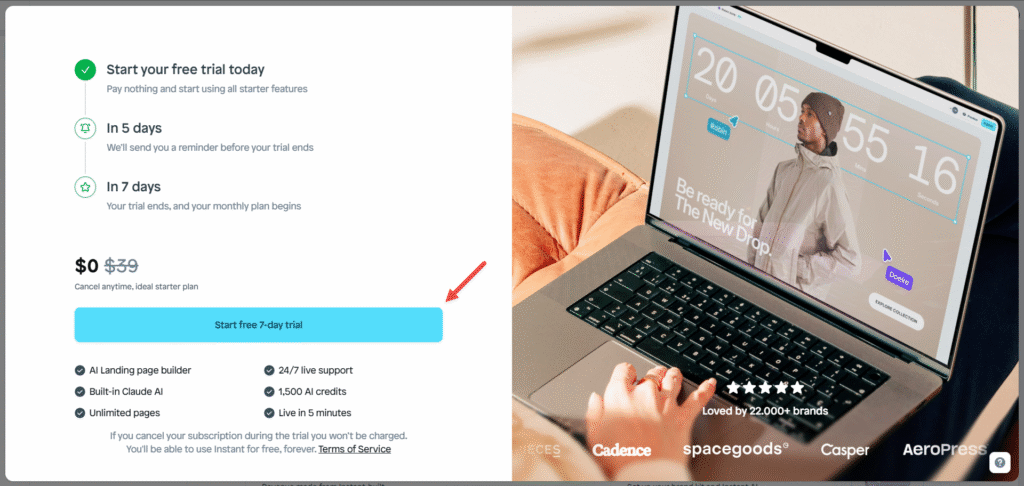
بعدها سينقلك التطبيق إلى صفحة الاشتراك، ويجدر بالذكر أنه يوفر فترة تجريبية مجانية لمدة 7 أيام يمكنك خلالها تجربة جميع المزايا، مع إمكانية إلغاء الاشتراك قبل انتهاء الفترة التجريبية دون خصم أي رسوم.
4- تصميم واجهة حصرية للمتجر
الآن يمكننا البدء في تصميم واجهة المتجر. بمجرد تثبيت تطبيق Instant AI Page Builder، سيتم توجيهك إلى صفحته الرئيسية، حيث ستحتاج إلى كتابة وصف (Prompt) يوضح شكل الواجهة والأقسام المطلوبة. ويمكنك الاستعانة بـ ChatGPT لكتابة برومبت احترافي يحقق النتيجة التي تريدها.
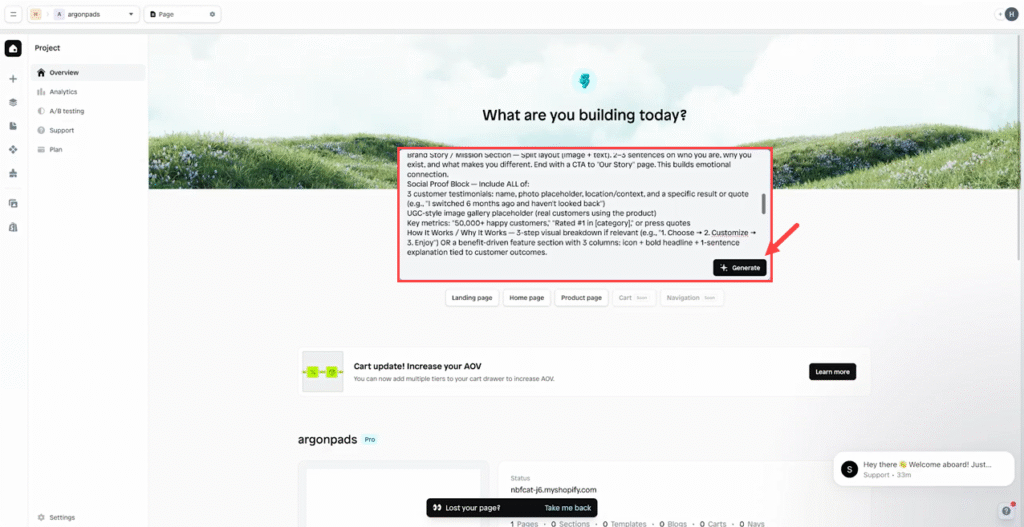
خلال دقائق، سيُنشئ التطبيق واجهة المتجر بناءً على الوصف الذي أدخلته. بعد ذلك، يمكنك تعديل جميع عناصر الواجهة بسهولة، مثل النصوص، والأزرار، والألوان، والمحاذاة، وغيرها.
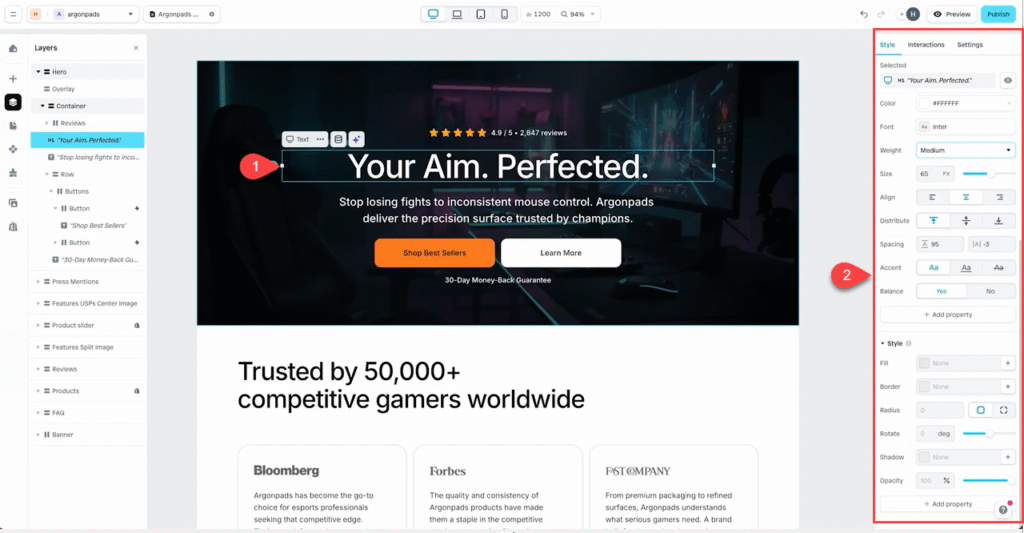
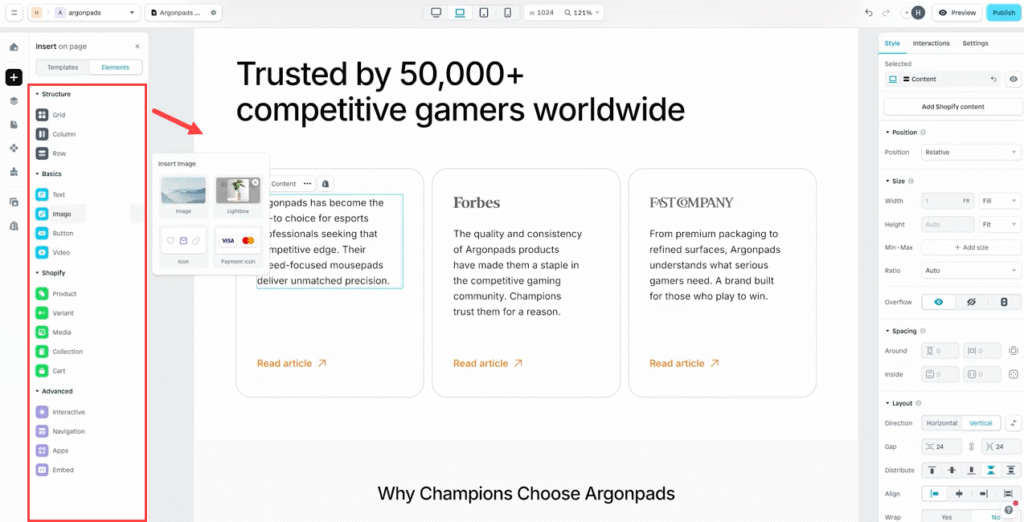
كما يمكنك إعادة ترتيب الأقسام بالسحب والإفلات، وستجد في القائمة الجانبية مجموعة كبيرة من الأقسام الجاهزة، مثل الصور، والأزرار، وأقسام عرض المنتجات، والتقييمات، وغيرها، ويمكنك إضافتها وتخصيصها بما يتناسب مع متجرك.
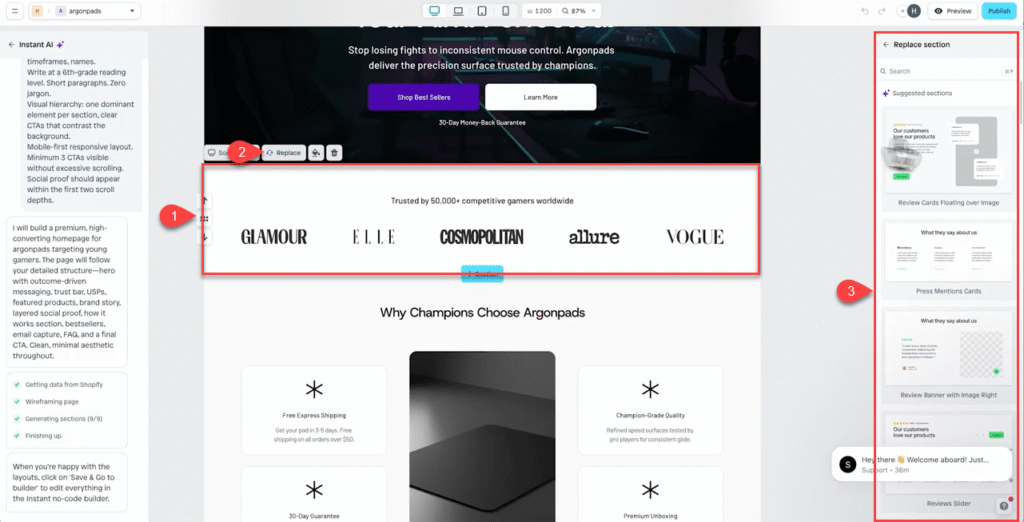
وإذا وجدت أن أحد الأقسام غير مناسب، يمكنك استبداله بسهولة بتحديده ثم الضغط على زر Replace، ليقترح التطبيق بدائل أخرى يمكنك الاختيار من بينها.
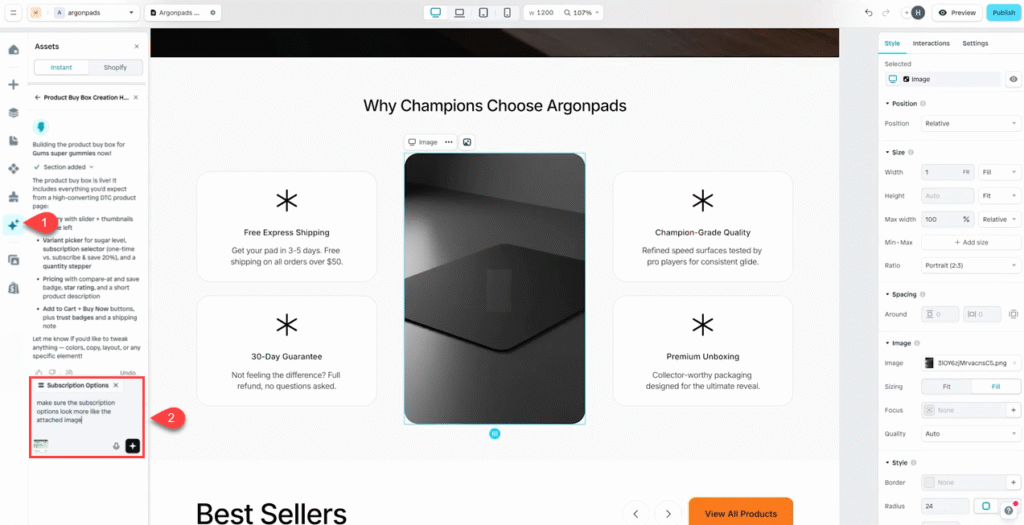
كذلك، أثناء التصميم، يمكنك تحديد أي قسم ثم استخدام خيار AI من القائمة الجانبية وكتابة التعديل المطلوب، ليطبقه التطبيق تلقائيًا. كما يمكنك طلب إنشاء أقسام جديدة إذا لم تكن متوفرة ضمن القوالب الجاهزة.
ولا تنسَ ربط أقسام المنتجات بالمنتجات أو التصنيفات التي ترغب في عرضها على الصفحة الرئيسية، مع إمكانية التحكم في جميع خيارات العرض من خلال إعدادات القسم.
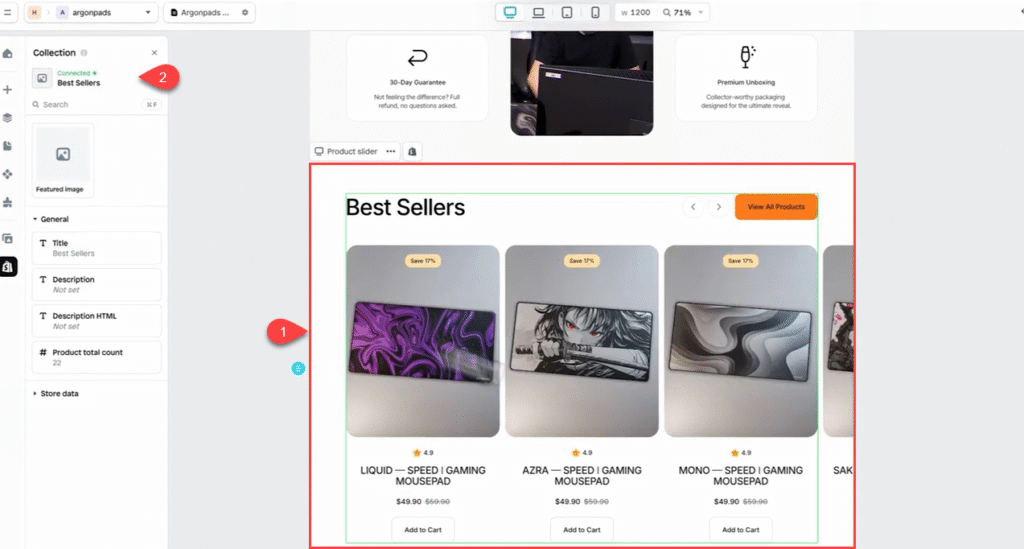
وبالطريقة نفسها، يمكنك تصميم الصفحة الرئيسية وبناء باقي صفحات المتجر، مثل صفحات المنتجات، والتصنيفات، وسلة المشتريات، وغيرها، للحصول على واجهة متكاملة تتوافق مع هوية متجرك دون الحاجة إلى أي برمجة.
5- معاينة ونشر القالب على المتجر
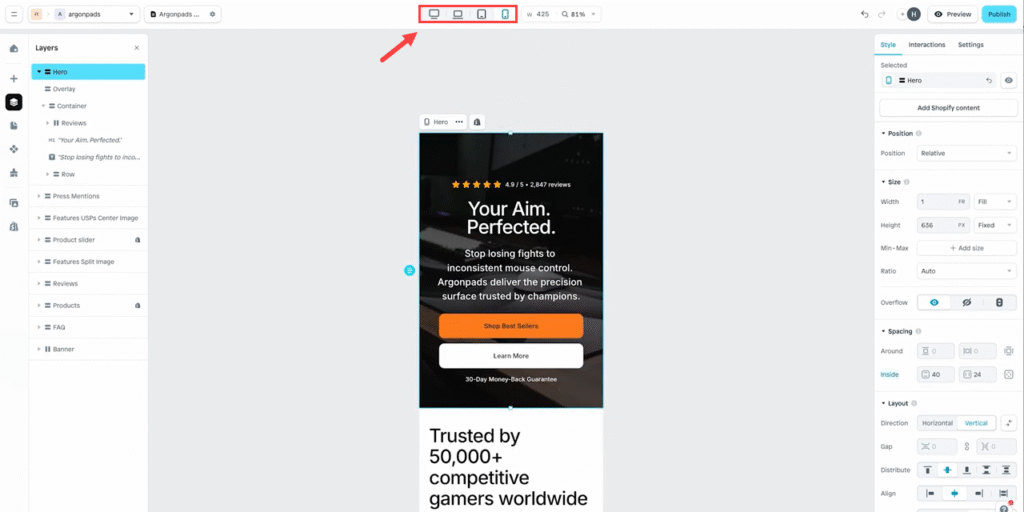
بعد الانتهاء من تصميم المتجر، احرص على معاينة النتيجة النهائية قبل حفظها ونشرها، خاصةً على الهواتف المحمولة. لذلك، ستجد في الشريط العلوي خيارات لمعاينة الواجهة على أجهزة الكمبيوتر، والهواتف، والأجهزة اللوحية. راجع جميع أوضاع العرض، وتأكد من أن القالب وجميع الأقسام تظهر بصورة صحيحة ومتجاوبة على مختلف أحجام الشاشات.
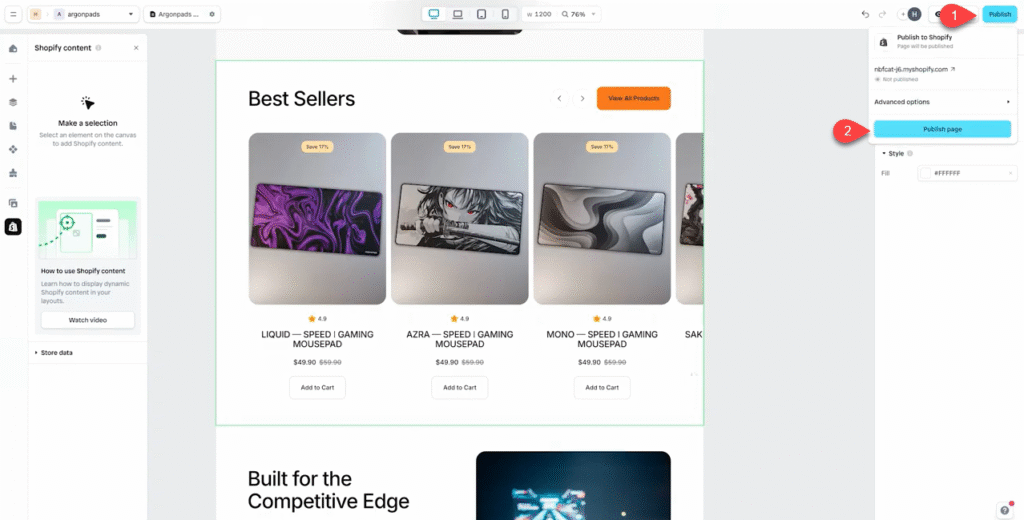
بعد ذلك، اضغط على Publish من الشريط العلوي، ثم اختر Publish Page لنشر الصفحة على متجرك.
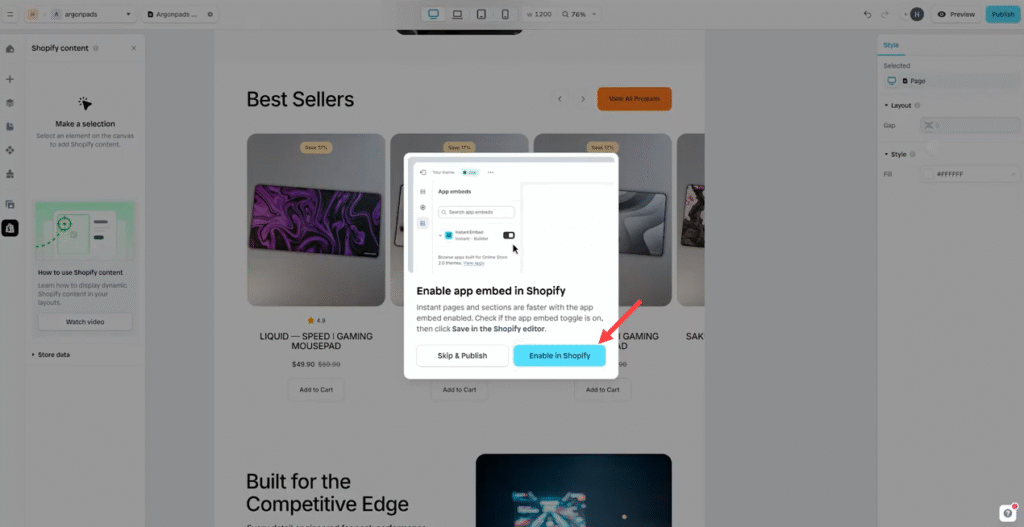
سيطلب منك التطبيق أولًا تفعيله على المتجر، لذلك اضغط على زر Enable in Shopify.
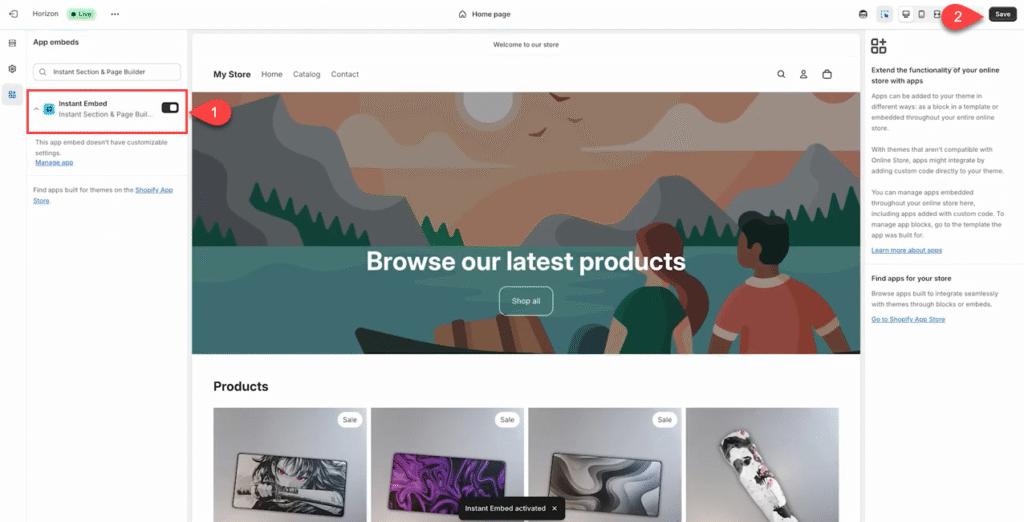
بعدها، فعّل إضافة Instant AI Page Builder داخل إعدادات القالب، ثم اضغط على Save لإتمام التكامل بين التطبيق والقالب.
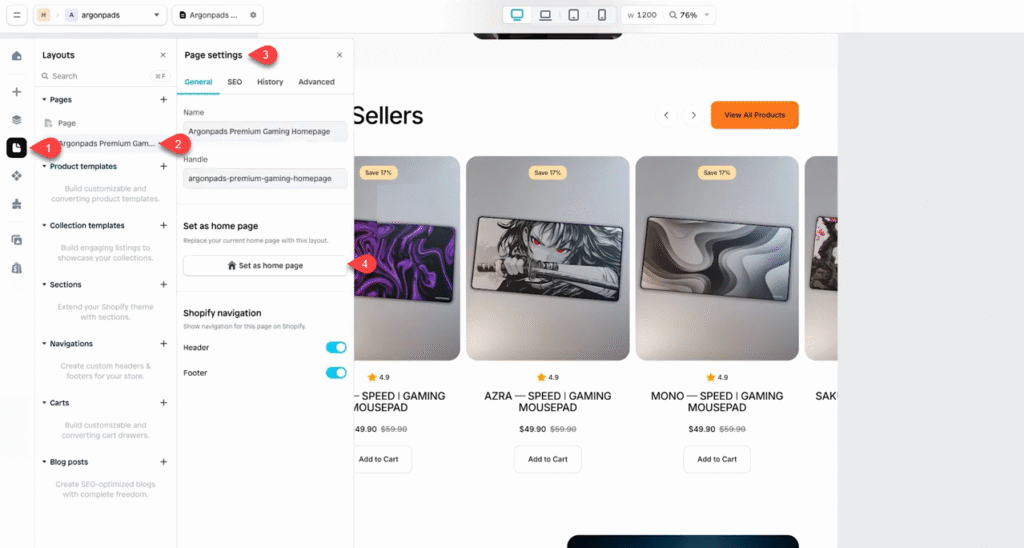
أخيرًا، ارجع إلى تطبيق Instant AI Page Builder، ثم انتقل إلى تبويب Layout من القائمة الجانبية، وحدد الصفحة التي صممتها. بعد ذلك، اختر Page Settings ثم اضغط على Set as Home Page لتعيينها الصفحة الرئيسية لمتجرك.
الخاتمة
من خلال هذه التجربة، وجدت أن تطبيق مثل Instant AI Page Builder أو تطبيقات بناء المواقع الأخرى وفرت طريقة سهلة وسريعة لإنشاء واجهات متجر مخصصة دون الحاجة إلى تعديل القالب يدويًا أو كتابة أي أكواد برمجية. كما أتاح لي مرونة كبيرة في تصميم الأقسام وتخصيصها بما يتوافق مع هوية المتجر.