

تُعد إدارة الشحن من العناصر الأساسية في نجاح أي متجر إلكتروني، إذ تلعب دورًا مباشرًا في تحسين تجربة المستخدم. فكلما كانت خيارات الشحن واضحة وسريعة، زادت فرص إتمام عمليات الشراء وانخفضت معدلات التخلي عن السلة.
كما تسهم أنظمة الشحن التلقائية في شوبيفاي في توفير الوقت والجهد من خلال احتساب تكاليف الشحن تلقائيًا وإدارة الطلبات بكفاءة، مما يمنح أصحاب المتاجر قدرة أكبر على التركيز على تطوير اعمالهم وزيادة مبيعاتهم.
الخطوات العملية لإدارة الشحن في شوبيفاي
يأتي نظام الشحن مدمجًا ضمن إعدادات شوبيفاي، ويوفّر خيارات كافية تمكّنك من إدارة عملية الشحن بالكامل دون الحاجة إلى تطبيقات خارجية. ومع ذلك، يتطلب الأمر ضبط الإعدادات بدقة لتجنّب احتساب تكاليف الشحن بشكل غير صحيح.
1- الدخول الى اعدادات شحن المتجر
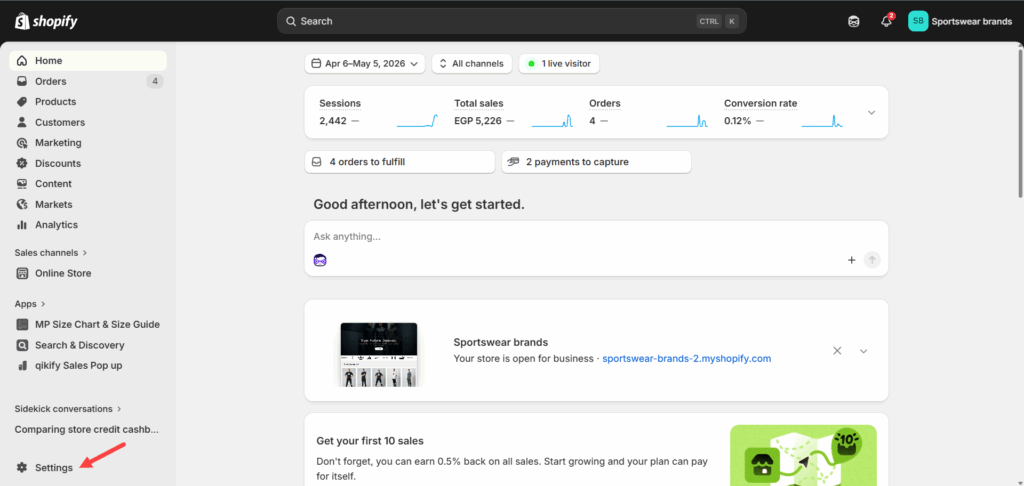
في البداية، توجّه إلى لوحة تحكم متجر شوبيفاي الرئيسية، ثم اختر Settings من القائمة الجانبية.
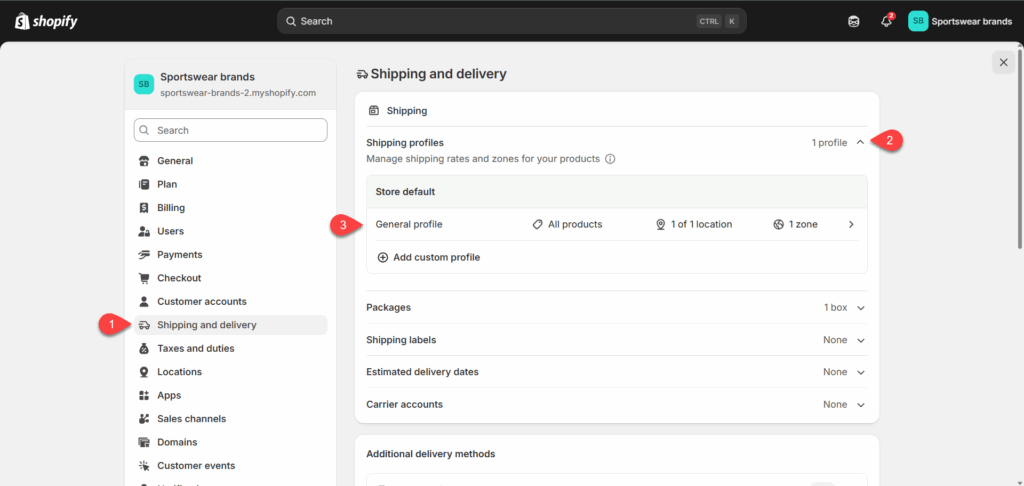
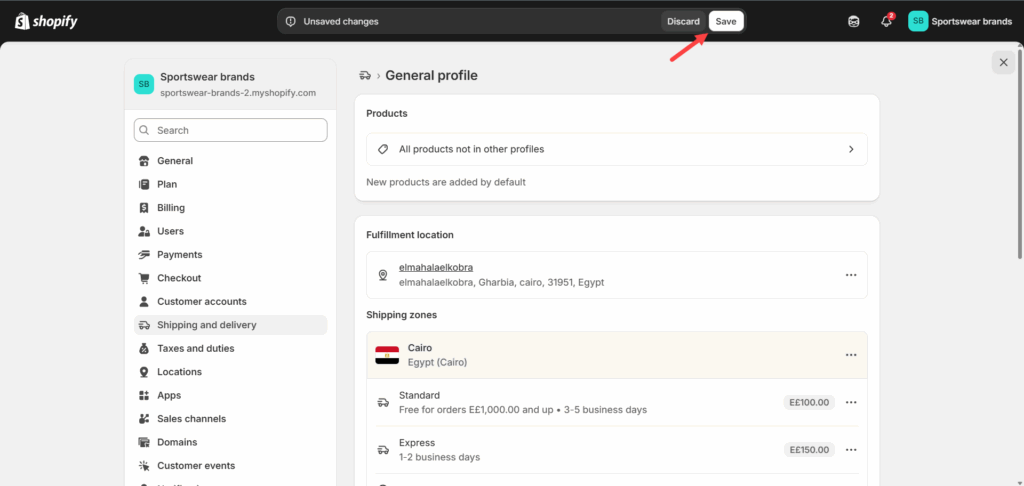
بعد ذلك، انتقل إلى تبويب Shipping and delivery ضمن إعدادات المتجر، ومنه اختر من قسم Shipping profiles خيار General profile، حيث يتم إعداد وتوزيع مناطق الشحن داخله وتطبيقها على جميع منتجات المتجر.
2. إعداد مناطق الشحن (Shipping Zones)
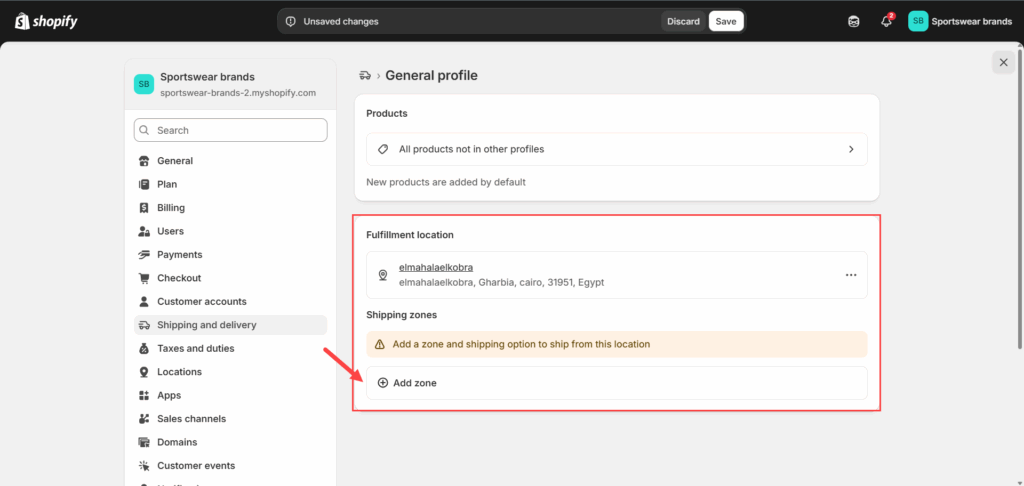
الآن، تحتاج إلى تقسيم الشحن إلى مناطق محددة. على سبيل المثال، يمكنك تحديد تكلفة شحن ثابتة لجميع أنحاء الدولة، أو تقسيم الشحن بحيث تكون لكل منطقة تكلفة مختلفة.
لذلك، اضغط على زر Add Zone لإضافة منطقة شحن جديدة.
بعد ذلك، أدخل اسم منطقة الشحن في حقل Zone name، ثم حدّد المناطق الجغرافية المستهدفة. وتجدر الإشارة إلى أن مناطق الشحن المتاحة تظهر بناءً على الموقع الجغرافي للمتجر.
بعد اختيار المناطق المطلوبة، اضغط على Done لإضافتها إلى إعدادات الشحن في المتجر.
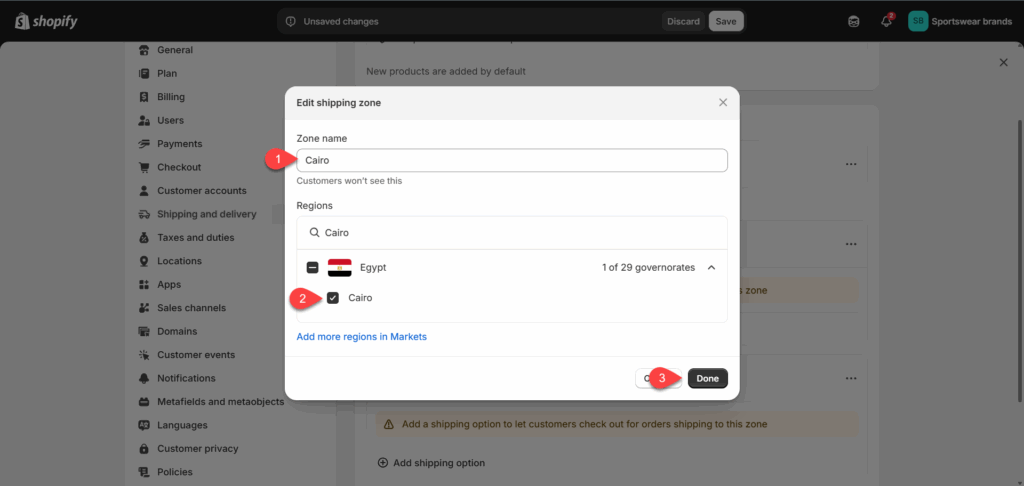
يمكنك تكرار هذه الخطوة لإضافة مناطق شحن منفصلة لكل منطقة داخل الدولة، بحيث يتم احتساب تكلفة الشحن تلقائيًا وفقًا للمنطقة التي يحددها العميل أثناء إتمام الطلب.
3. تحديد أسعار الشحن
بعد إعداد مناطق الشحن، يمكنك تحديد تكلفة الشحن لكل منطقة بشكل منفصل، وذلك من خلال اختيار منطقة الشحن المطلوبة، ثم الضغط على زر Add Shipping Option.
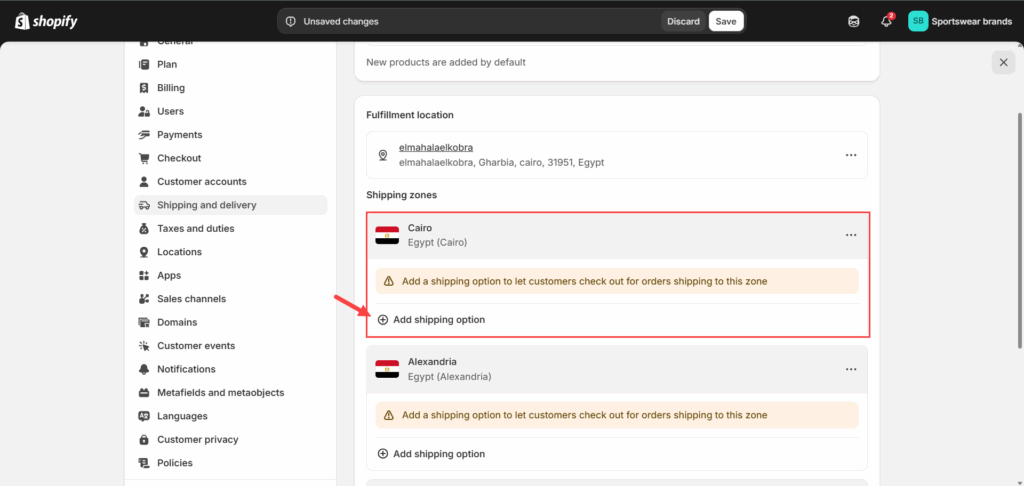
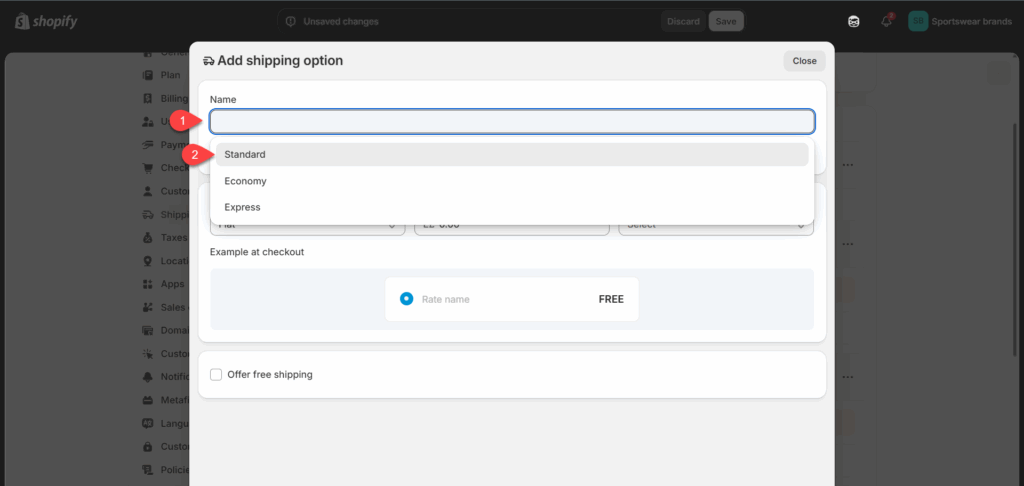
بعد ذلك، حدّد اسم طريقة الشحن، مثل: الشحن القياسي (Standard)، أو الاقتصادي (Economy)، أو السريع (Express)، أو أي مسمى مخصص. كما يمكنك إضافة أكثر من طريقة شحن للمنطقة الواحدة.
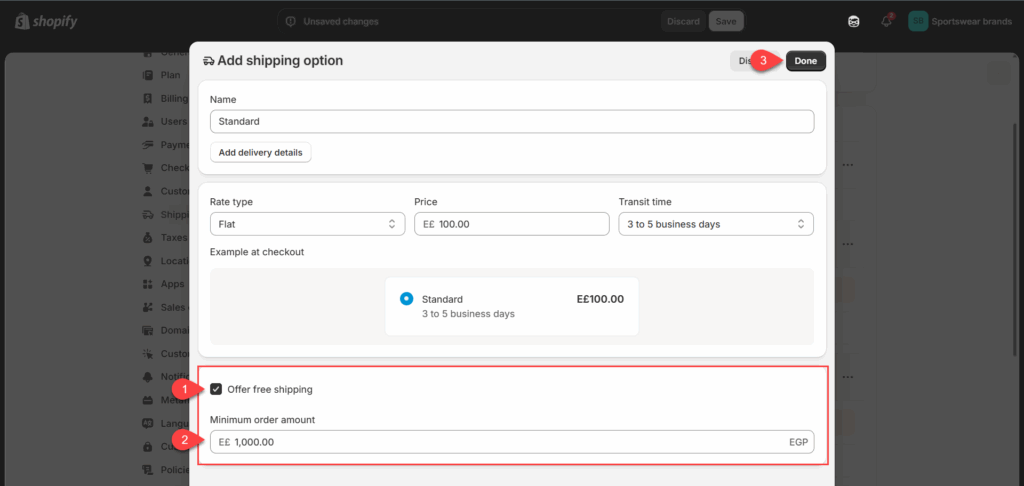
على سبيل المثال، لإضافة خيار شحن قياسي، اختر Standard من حقل Name.
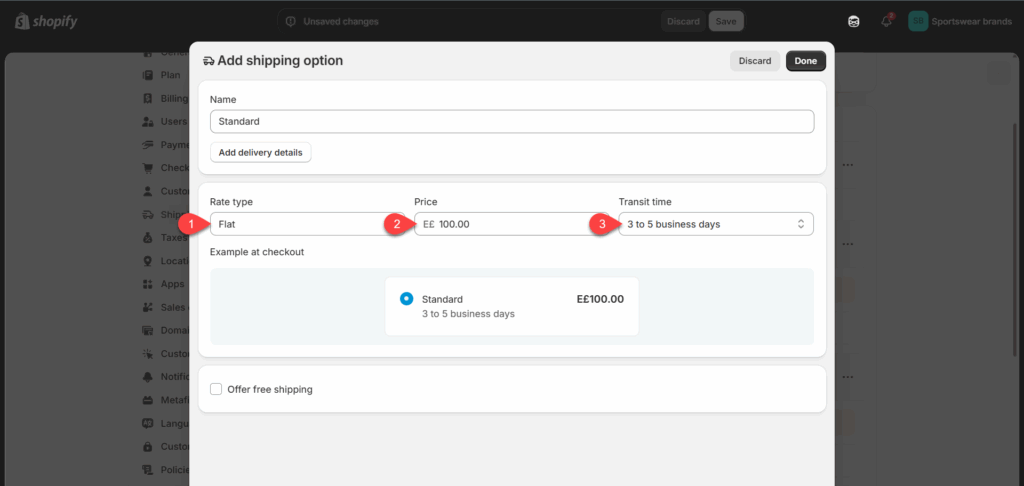
ثم انتقل إلى تحديد آلية تسعير الشحن من خيار Rate Type، حيث ستجد عدة خيارات، منها:
- Flat: تحديد تكلفة شحن ثابتة.
- Order Amount: احتساب الشحن بناءً على قيمة الطلب.
- Weight: احتساب الشحن بناءً على وزن المنتج.
يُعد خيار التكلفة الثابتة الأكثر استخدامًا، لذلك اختر Flat، ثم حدّد قيمة الشحن من حقل Price. بعد ذلك، أضف المدة المتوقعة للتوصيل من خلال خيار Transit time كما موضح في الصورة التالية:
كما يمكنك تفعيل خيار الشحن المجاني بشروط محددة، عبر تفعيل خيار Offer free shipping، ثم تحديد الحد الأدنى لقيمة الطلب التي يحقق شرط الشحن المجاني من خلال Minimum order amount.
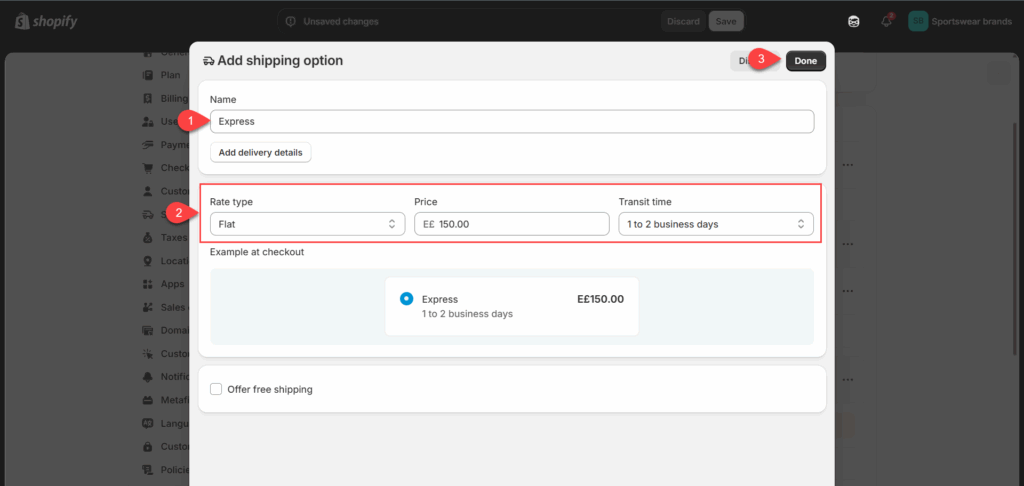
بعد الانتهاء، اضغط على Done لحفظ الإعدادات.
يمكنك تكرار الخطوة نفسها داخل المنطقة ذاتها لإضافة طريقة شحن أخرى، مثل الشحن السريع (Express) بتكلفة أعلى ومدة توصيل أقصر لتوفير خيارات متعددة لعملاء متجرك.
بهذه الطريقة، يمكنك توفير أكثر من خيار شحن لكل منطقة وفق احتياجات العملاء.
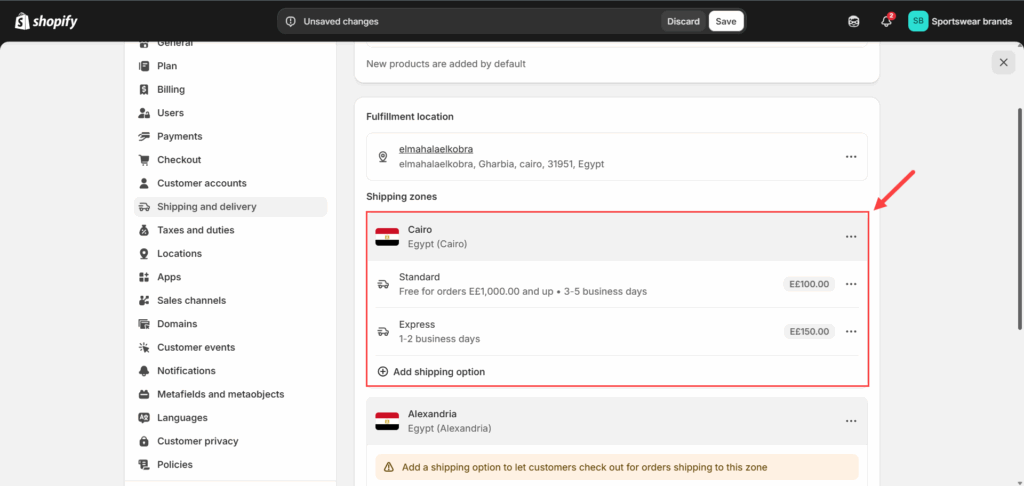
بعد ذلك، كرّر الخطوات نفسها لبقية المناطق الجغرافية حتى تكتمل إعدادات الشحن التلقائية لجميع المناطق.
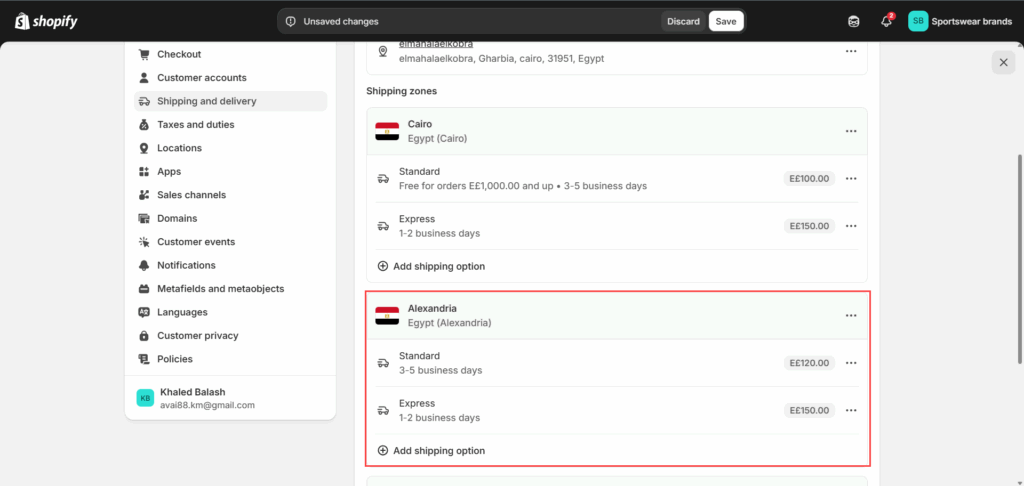
وأخيرًا بعد الإنتهاء من كافة إعدادات المناطق الجغرافية، اضغط على زر Save لحفظ جميع التعديلات وتطبيقها على المتجر.
4. اختبار إعدادات الشحن
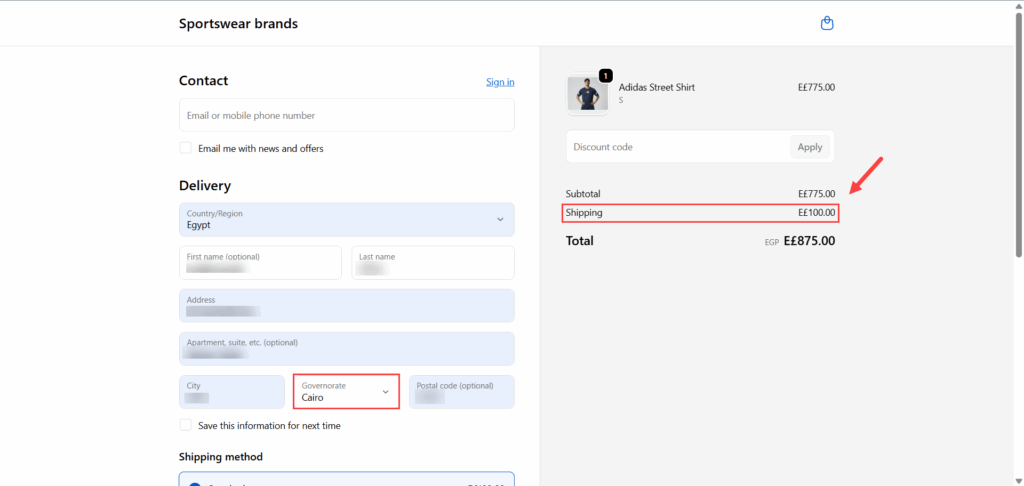
أصبحت خيارات الشحن الآن جاهزة على المتجر، لذلك توجّهت لاختبارها من خلال إجراء طلب تجريبي لمنتج داخل المتجر، مع اختيار إحدى المناطق الجغرافية التي تم إعدادها. وستلاحظ أنه تم احتساب تكلفة الشحن تلقائيًا وفق القيم التي تم تحديدها في الخطوات السابقة.
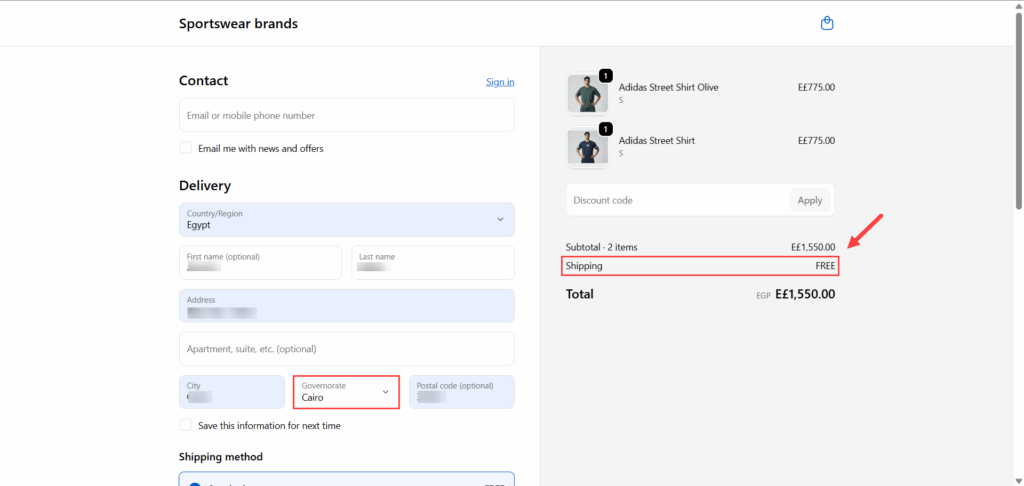
كما يمكن اختبار خيار الشحن المجاني عبر إضافة منتجات إلى سلة التسوق بقيمة تتجاوز الحد الأدنى المحدد لتفعيل هذا الخيار. عندها ستلاحظ أن تكلفة الشحن أصبحت مجانية تلقائيًا، كما هو موضح في الصورة.
بهذا تم تفعيل نظام الشحن التلقائي على متجر شوبيفاي بنجاح، وأصبح بإمكانك إدارة مناطق الشحن وتكاليفه بسهولة مع تقديم خيارات مرنة تلائم احتياجات عملائك.
وفي الختام، يُنصح بمراجعة إعدادات الشحن بشكل دوري واختبارها باستمرار للتأكد من دقتها، مع تطوير خيارات الشحن بما يتناسب مع سلوك العملاء وتوقعاتهم، بما يساهم في تحسين تجربة الشراء وزيادة معدلات التحويل داخل المتجر.