


تُعد تجربة المستخدم من أهم العوامل التي تؤثر بشكل مباشر على نجاح المتاجر الإلكترونية، فكلما كانت رحلة الشراء أوضح وأسهل للعميل، ارتفعت فرص إتمام الطلب وتحسنت معدلات رضا العملاء.
وخلال عملي على متاجر شوبيفاي، وجدت أن إضافة دليل مقاسات واضح للمنتجات كانت من أكثر التحسينات تأثيرًا على تجربة الشراء، خصوصًا في المتاجر التي تبيع الملابس والأحذية والمنتجات المعتمدة على المقاسات.
ولا يقتصر أثر دليل المقاسات على مساعدة العملاء في اختيار المقاس المناسب بثقة أكبر، بل ساهم أيضًا في تقليل طلبات الاستبدال والإرجاع الناتجة عن اختيار مقاسات غير مناسبة. لذلك أصبح وجود جدول مقاسات دقيق داخل صفحات المنتجات من العناصر الأساسية التي تساعد على تحسين تجربة المستخدم وتقليل التكاليف المرتبطة بالمرتجعات.
كيفية إضافة دليل المقاسات إلى منتجات شوبيفاي لتقليل المرتجعات
يمكن إضافة دليل المقاسات إلى صفحات المنتجات بأكثر من طريقة، سواء من خلال صفحة مستقلة يتم تحويل العميل إليها، أو عبر نافذة منبثقة، أو من خلال تضمينه داخل وصف المنتج أو تبويبات المنتج المختلفة. لكنني أفضل دائمًا عرضه على هيئة نافذة منبثقة داخل صفحة المنتج، لأنها تكون أكثر وضوحًا للعميل ولا تؤثر على تجربة الشراء أو مسار إتمام الطلب.
ولهذا أعتمد على تطبيق Puffy Size Charts & Size Guides، لما توفره من سهولة في الإعداد والاستخدام، بالإضافة إلى خيارات التخصيص المتنوعة التي تتيح إنشاء أدلة مقاسات نصية أو مرئية بمرونة عالية، بما يتناسب مع مختلف أنواع المنتجات والمتاجر الإلكترونية. كما تساعد على عرض دليل المقاسات بطريقة احترافية سهلة الوصول بالنسبة للعملاء.
1- تثبيت تطبيق Pify Size Charts & Size Guides
في البداية، نحتاج إلى تثبيت تطبيق Pify Size Charts & Size Guides على المتجر، ويجدر بالذكر أنه تطبيق مجاني بالكامل. لذلك، نتوجه إلى متجر تطبيقات شوبيفاي، ثم نبحث عن تطبيق Pify Size Charts & Size Guides، ونضغط على زر “Install” لبدء تثبيته على المتجر.
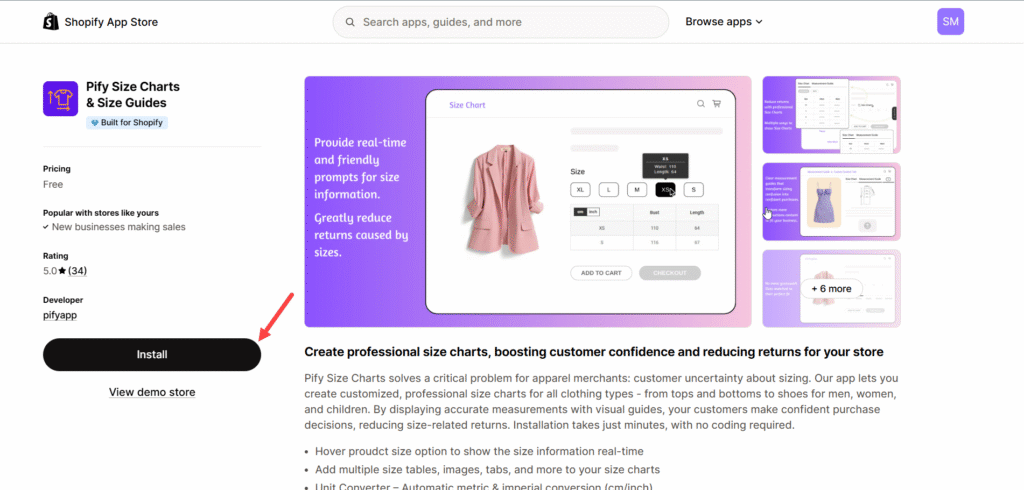
بعد ذلك، سيطلب التطبيق بعض الصلاحيات للوصول إلى منتجات المتجر. راجع هذه الصلاحيات جيدًا، ثم اضغط على زر “Install” لاستكمال تثبيت التطبيق على المتجر.
2- تكامل التطبيق مع قالب المتجر
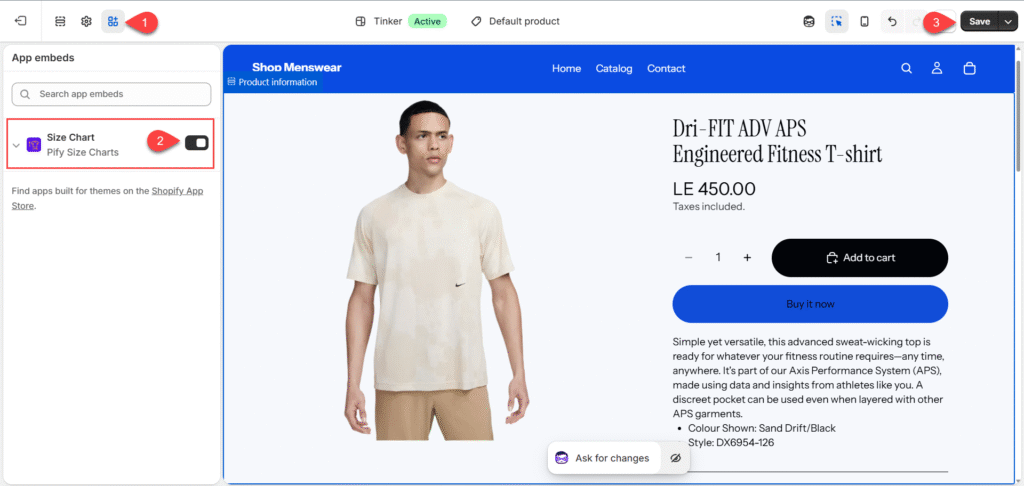
في الخطوة التالية، نحتاج إلى ربط التطبيق بقالب المتجر حتى يظهر دليل المقاسات في صفحات المنتجات دون أي مشاكل. لذلك، نتوجه إلى الإعدادات الرئيسية للتطبيق عبر تبويب Pify Size Charts من القائمة الجانبية في شوبيفاي، ثم نضغط على زر Enable Extension، أو يمكن الانتقال مباشرةً إلى إعدادات القالب في المتجر.
بعد الدخول إلى إعدادات القالب، اختر من القائمة العلوية قسم App embeds، ثم فعّل إضافة Size Chart الخاصة بتطبيق Pify Size Charts، وبعد ذلك اضغط على زر Save لحفظ الإعدادات وتطبيقها على قالب المتجر.
3- تخصيص مظهر جدول المقاسات
الآن أصبح التطبيق جاهزًا للاستخدام على متجرك. نبدأ بتخصيص مظهر جدول المقاسات في صفحات المنتجات لضمان ظهوره بأسلوب يتوافق مع الهوية البصرية للمتجر، مع الحفاظ على وضوحه وسهولة استخدامه دون التأثير سلبًا على تجربة العملاء.
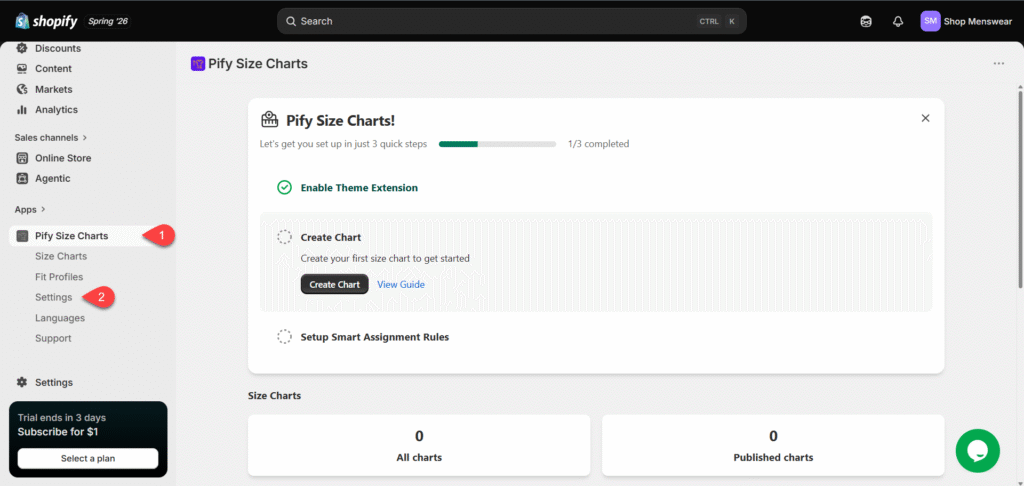
لذلك، نتوجه إلى إعدادات التطبيق عبر المسار Pify Size Charts >> Settings.
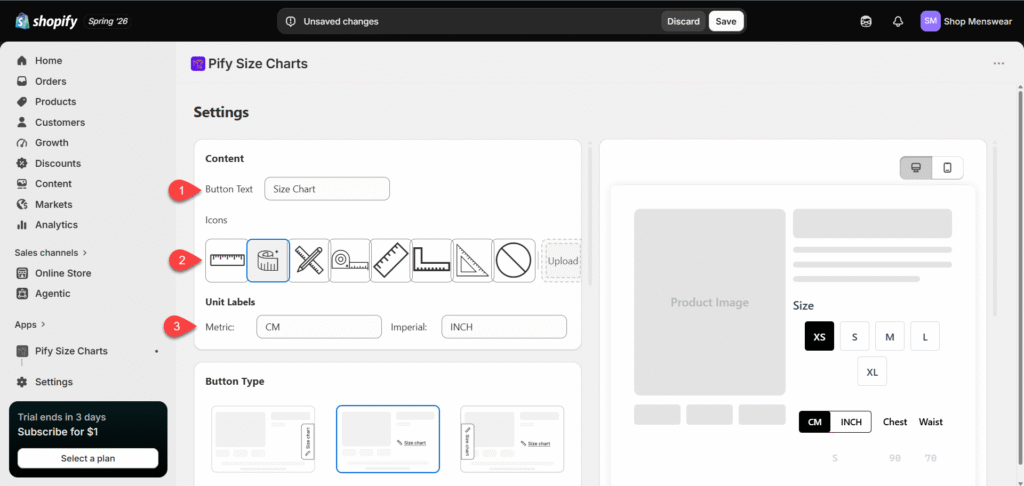
بعد ذلك، عدّل نص زر جدول المقاسات من تبويب Button Text، ثم اختر الأيقونة المناسبة للزر. كما يمكنك تعديل نصوص وحدات القياس داخل جدول المقاسات من تبويب Unit Labels.
بعدها، حدد طريقة عرض الزر في صفحة المنتج، سواءً كنافذة منبثقة (Floating Button) أو كزر مضمّن داخل الصفحة (Inline Button) أو باستخدام الخيارين معًا.
في متجري، فضّلت الاعتماد على النافذة المنبثقة فقط، لأنها أكثر وضوحًا للعميل ولا تؤثر على تجربة تصفحه للمنتج.
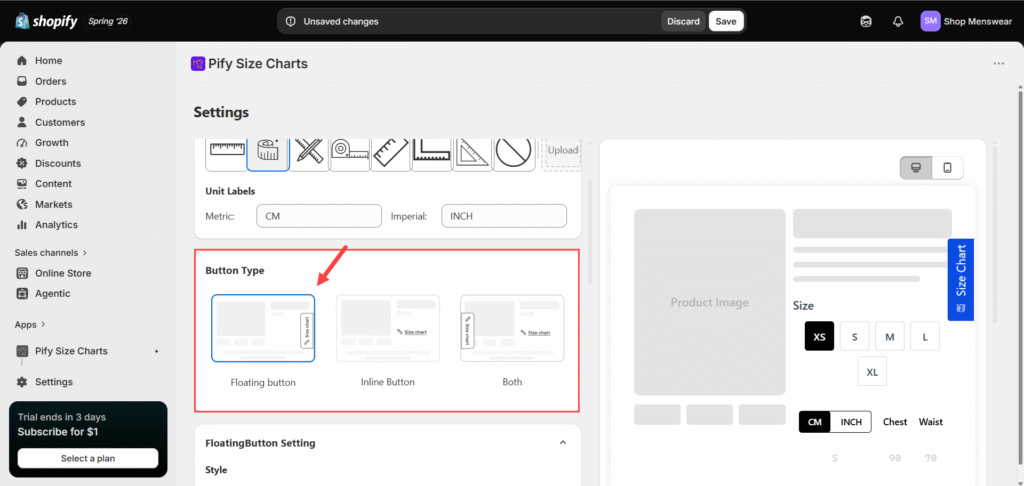
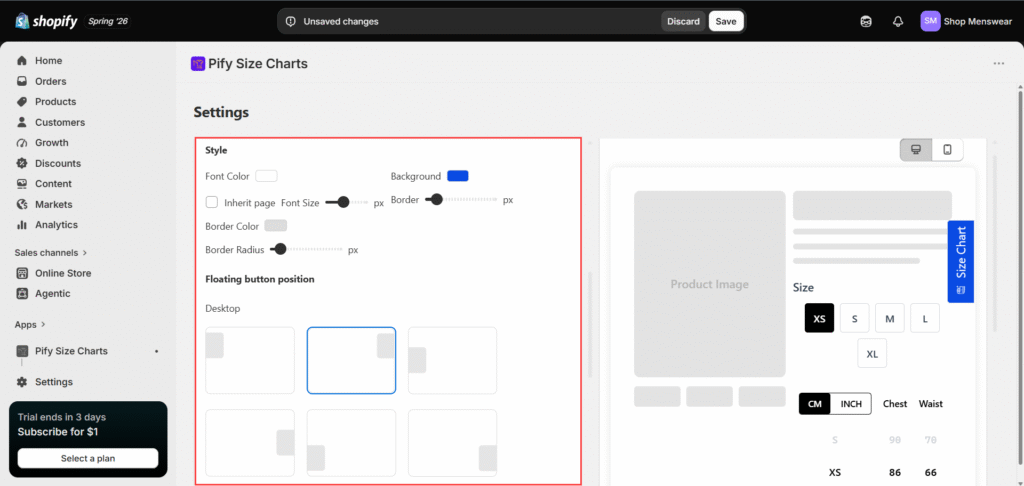
بعد ذلك، يمكنك تخصيص مظهر الزر من حيث لون الخلفية، ولون النص، والإطار، وموضع الظهور، وغيرها من الإعدادات التي تساعد على توافق طريقة العرض مع تصميم متجرك.
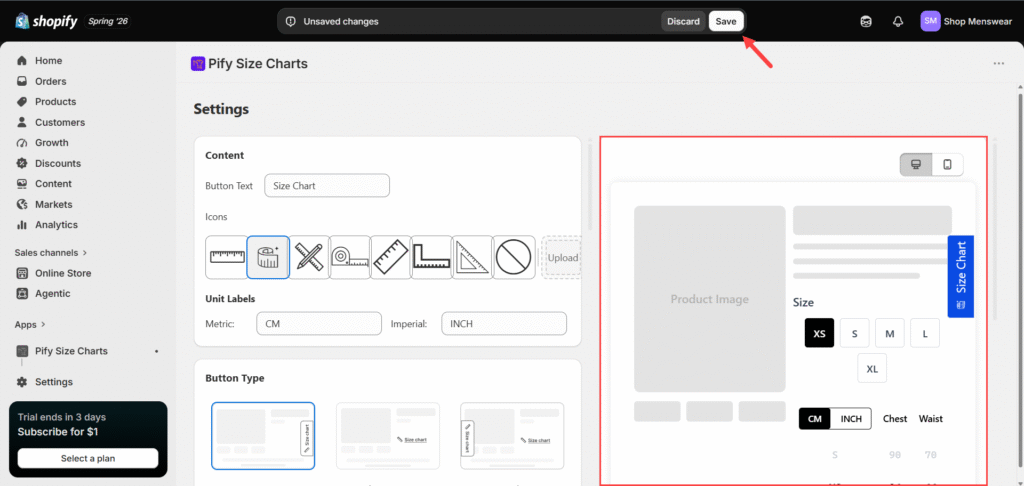
بعد الانتهاء من جميع خيارات التخصيص، يمكنك معاينة مظهر الزر على أجهزة الكمبيوتر أو الهواتف الذكية من خلال نافذة المعاينة الجانبية. وإذا كانت النتيجة مناسبة، اضغط على زر Save من الشريط العلوي لحفظ التعديلات وتطبيقها على متجرك.
4- إنشاء جدول مقاسات مخصص للمنتجات
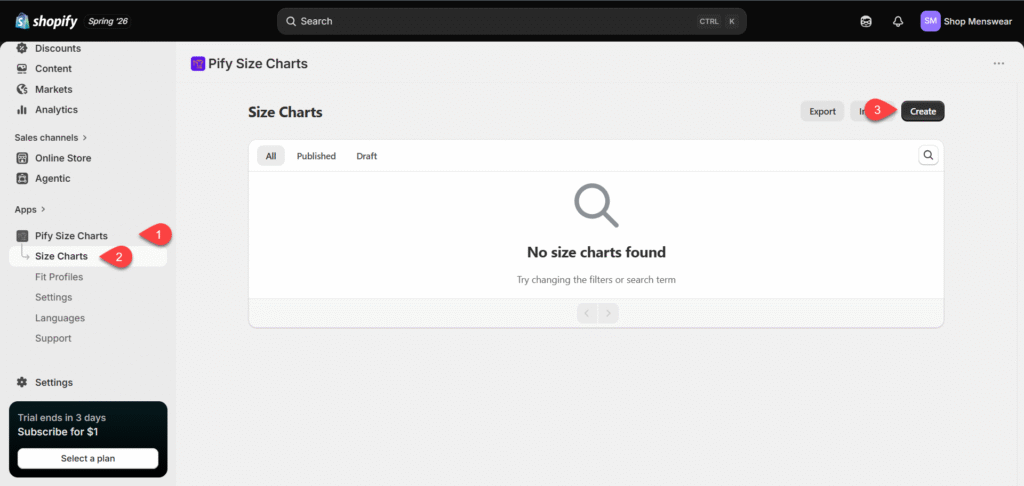
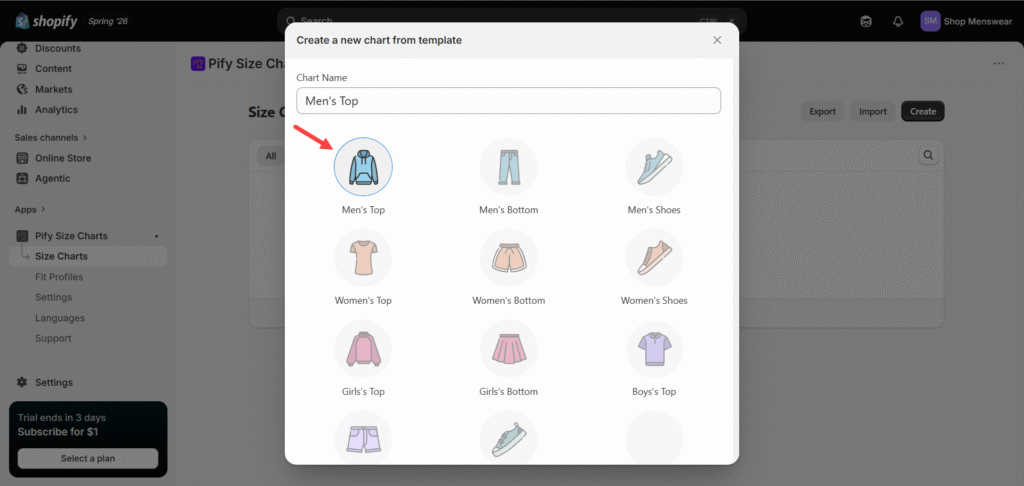
في الخطوة التالية، نبدأ بإنشاء جدول مقاسات المنتجات داخل التطبيق. لذلك، نتوجه إلى تبويب Pify Size Charts ثم نختار Size Charts، وبعد ذلك نضغط على Create لإنشاء جدول مقاسات جديد.
ستظهر مجموعة من القوالب الجاهزة لفئات مختلفة مثل الأحذية والبناطيل والقمصان وغيرها. يمكنك اختيار قالب جاهز أو إنشاء جدول مقاسات من الصفر. وفي حال اختيار أحد القوالب الجاهزة، ستحصل على جدول مقاسات جاهز للتعديل الكامل مباشرةً، بدلًا من تصميمه من البداية.
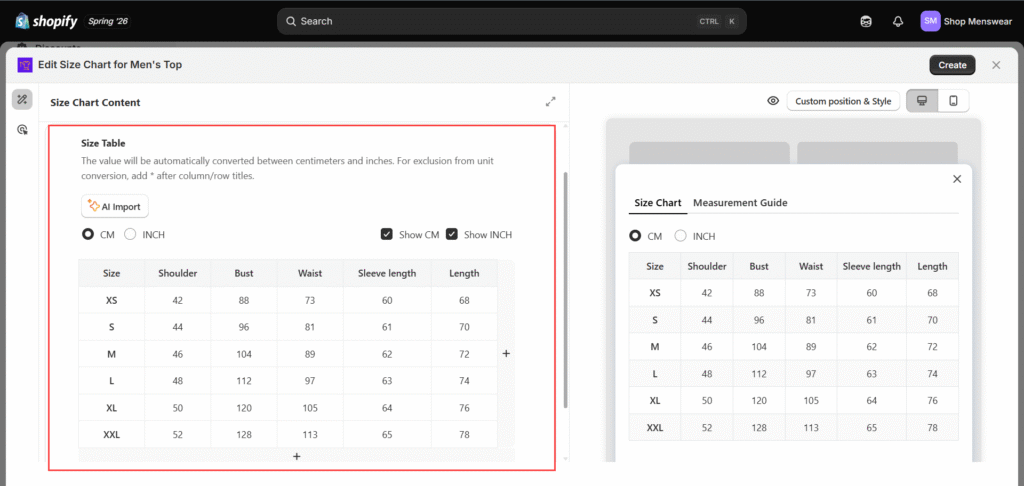
بعد ذلك، أدخل بيانات المقاسات الخاصة بمنتجات متجرك، مع الحرص على الدقة التامة في هذه الخطوة. كما يمكنك استخدام وحدات القياس بالمتر أو البوصة، أو الاعتماد على الوحدتين معًا وفقًا لطبيعة المنتجات والجمهور المستهدف.
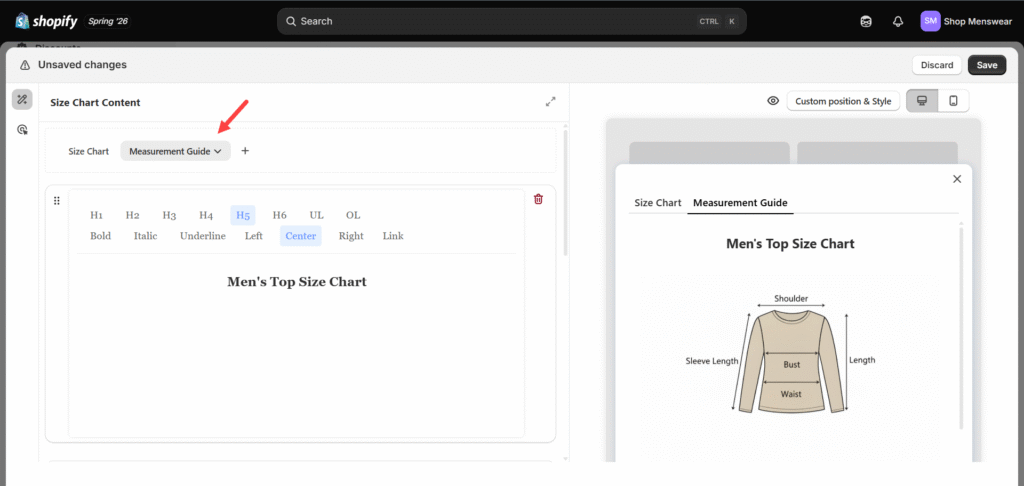
كذلك، يمكنك الانتقال إلى تبويب Measurement Guide لإضافة نصوص أو صور توضيحية تساعد العملاء على معرفة طريقة القياس الصحيحة وفقًا لجدول المقاسات.
في متجري، فضّلت الاعتماد على الصور التوضيحية، إذ يوفر التطبيق مجموعة من الصور الجاهزة لمختلف أنواع الملابس والأحذية وبعض المنتجات الأخرى. يمكنك الاختيار من بينها أو رفع صورة مخصصة تناسب منتجاتك.
إذا كنت ترغب في استخدام النماذج الجاهزة، فانتقل إلى قسم Templates لاستعراض جميع القوالب المتاحة.
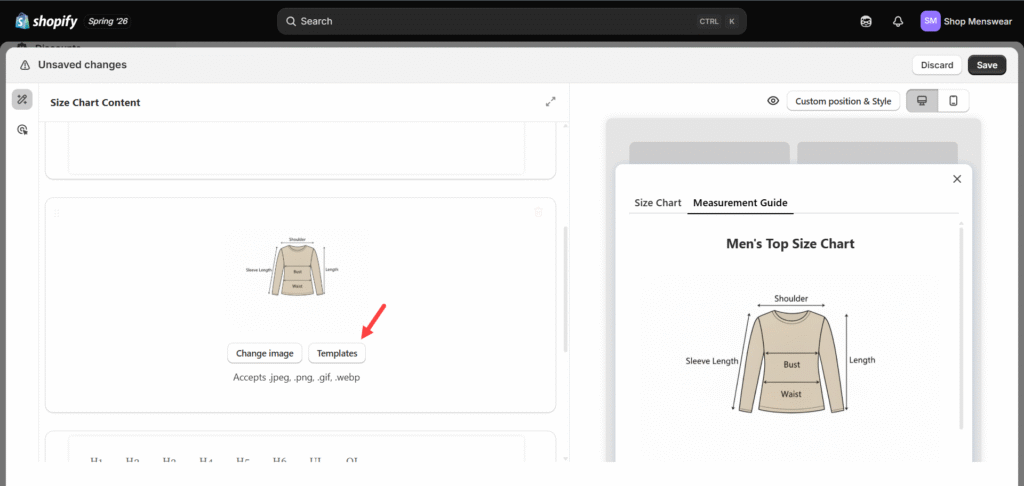
بعد ذلك، اختر النموذج المناسب، مثل نموذج التيشرت، ليُدرج مباشرةً ضمن دليل المقاسات.
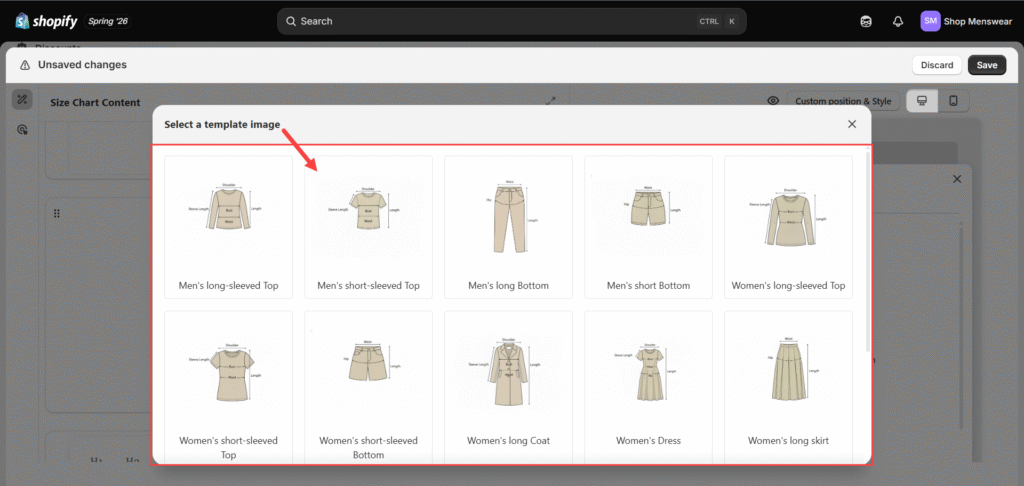
بهذا يصبح جدول المقاسات جاهزًا للإستخدام على متجرك، ويمكنك الانتقال إلى الخطوة التالية وربطه بالمنتجات المستهدفة.
5- ربط دليل المقاسات بالمنتجات المناسبة
الآن سيظهر جدول المقاسات على جميع منتجات المتجر بشكل افتراضي، لكن يمكنك تخصيص ظهوره في صفحات منتجات أو تصنيفات محددة بطريقة أكثر احترافية. لذلك، انتقل إلى قسم Targeting من القائمة الجانبية.
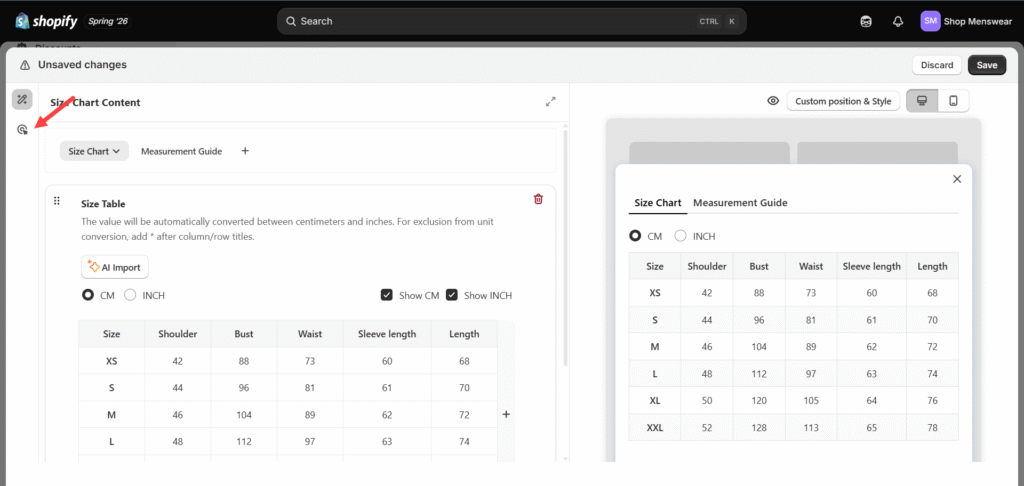
ستجد عدة خيارات للاستهداف، إذ يمكنك تطبيق جدول المقاسات على جميع منتجات المتجر، أو استثناء منتجات معينة، أو تحديد منتجات محددة بشكل منفصل، أو الاعتماد على التصنيفات والتاجات لربط جدول المقاسات بالمنتجات المستهدفة.
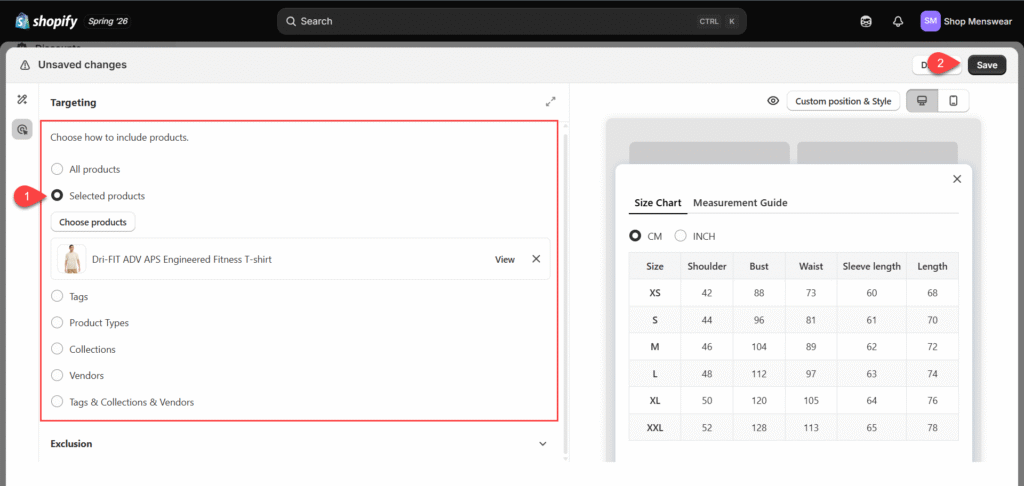
بعد الانتهاء من إعدادات الاستهداف، اضغط على زر Save لحفظ التغييرات ونشر جدول المقاسات على المتجر. وبهذه الطريقة، تضمن ظهور جدول المقاسات للمنتجات المناسبة فقط، كما يمكنك تكرار الخطوات نفسها لإنشاء عدة جداول مقاسات وربط كل جدول بالتصنيف أو المنتجات الملائمة له.
6- إظهار النتيجة والمظهر النهائي لجدول المقاسات
الآن أصبحت جداول المقاسات جاهزة للاستخدام على متجرك. لذلك، انتقلت إلى أحد المنتجات المستهدفة لمعاينة النتيجة النهائية. ستلاحظ ظهور أيقونة جدول المقاسات في الموضع الذي حددته سابقًا، وبالهوية البصرية التي قمت بإعدادها، مع الحفاظ على تجربة تصفح مريحة وغير مزعجة للزوار.
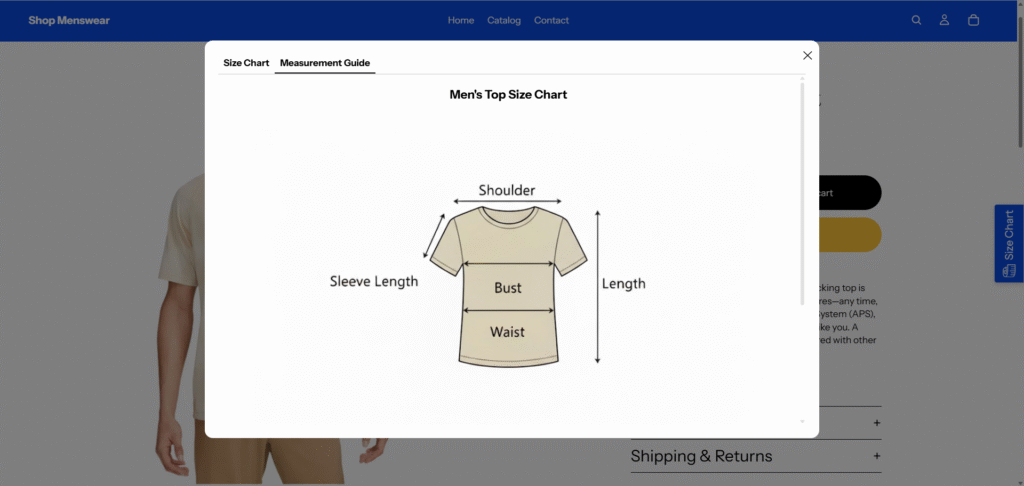
كذلك عند الضغط على أيقونة جدول المقاسات، سيظهر الجدول متضمنًا جميع المقاسات ووحدات القياس التي أضفتها أثناء إعداد دليل المقاسات.
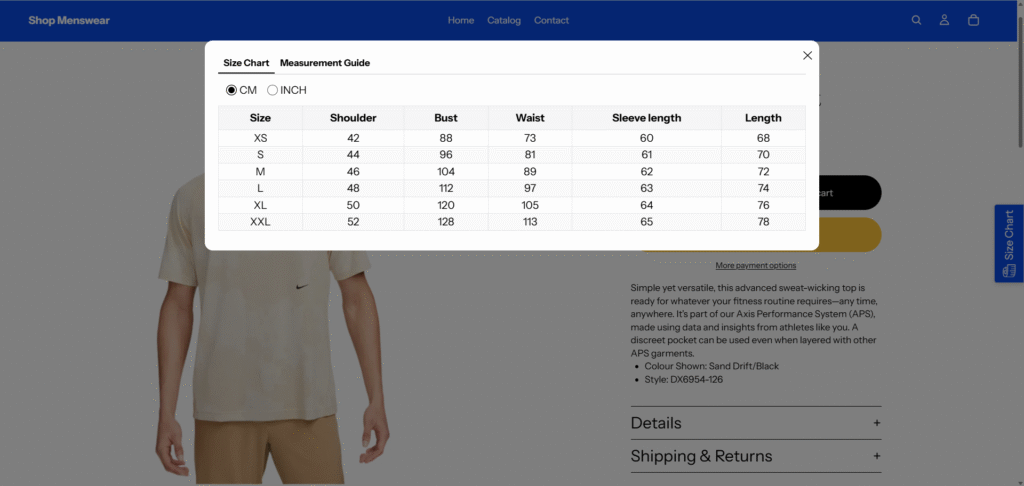
كما أن الضغط على خيار Measurement Guide يعرض الصورة التوضيحية التي تساعد العملاء على أخذ القياسات بشكل صحيح ومقارنتها بالمقاسات المعروضة في الجدول، مما يسهم في اختيار المقاس المناسب وتقليل احتمالية الاستبدال أو الإرجاع.
وبذلك استطعت إنشاء دليل مقاسات احترافي داخل متجر شوبيفاي، يساعد العملاء على اختيار المقاس المناسب بسهولة، ويُحسن تجربة الشراء، ويقلل من معدلات الاستبدال والإرجاع الناتجة عن اختيار مقاسات غير دقيقة.
وأخيرًا، مهما كانت أداة إنشاء جداول المقاسات التي تعتمد عليها، تظل دقة بيانات المقاسات هي العامل الأهم في نجاح هذه التجربة. لذلك احرص دائمًا على مراجعة المقاسات مع الموردين أو الشركات المصنعة والتأكد من صحة جميع المقاسات المعروضة للعملاء، لأن أي خطأ بسيط في البيانات قد يؤدي إلى زيادة المرتجعات وفقدان ثقة العملاء في المتجر.