

يوفر الشحن المجاني حافزًا قويًا يدفع كثيرًا من العملاء إلى إكمال طلباتهم أو إضافة منتجات جديدة إلى سلة التسوق للوصول إلى الحد المطلوب للاستفادة منه. لذلك قررت في متجري تجربة إضافة شريط شحن مجاني تفاعلي يعرض للعميل بشكل مباشر المبلغ المتبقي للحصول على الشحن المجاني، بهدف تشجيعه على زيادة قيمة الطلب بطريقة بسيطة وواضحة.
في هذا المقال أشارك تجربتي في تطبيق هذه الفكرة، وكيف ساعدتني في تحسين تجربة التسوق وتحفيز العملاء على شراء المزيد دون الحاجة إلى تقديم خصومات إضافية.
كيفية إنشاء شريط شحن مجاني يشجع العملاء على زيادة قيمة الطلبات
في تجربتي، قارنت بين العديد من تطبيقات شوبيفاي المخصصة لإنشاء شريط الشحن المجاني، حتى استقر اختياري على تطبيق XB: Free Shipping Bar Upsell، لأنه يتيح إنشاء شريط الشحن بسهولة، مع توفير خيارات تخصيص مرنة تتوافق مع الهوية البصرية للمتجر. كما يتميز بتوافقه مع جميع قوالب شوبيفاي دون مشكلات، بفضل خيارات التضمين التلقائي واليدوي التي يوفرها.
1- إنشاء عرض شحن مجاني على المتجر
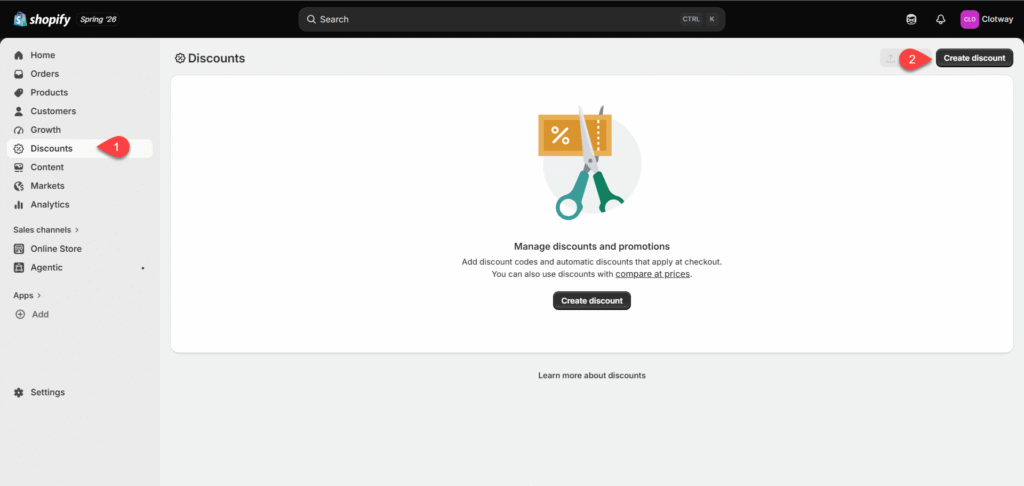
في البداية، تحتاج إلى إنشاء خصم للشحن المجاني بالقيود المطلوبة على المتجر حتى تتمكن من الترويج له من خلال شريط الشحن المجاني. لذلك، نتوجه إلى تبويب Discounts من القائمة الجانبية في شوبيفاي، ثم نختار Create Discount لإنشاء خصم جديد.
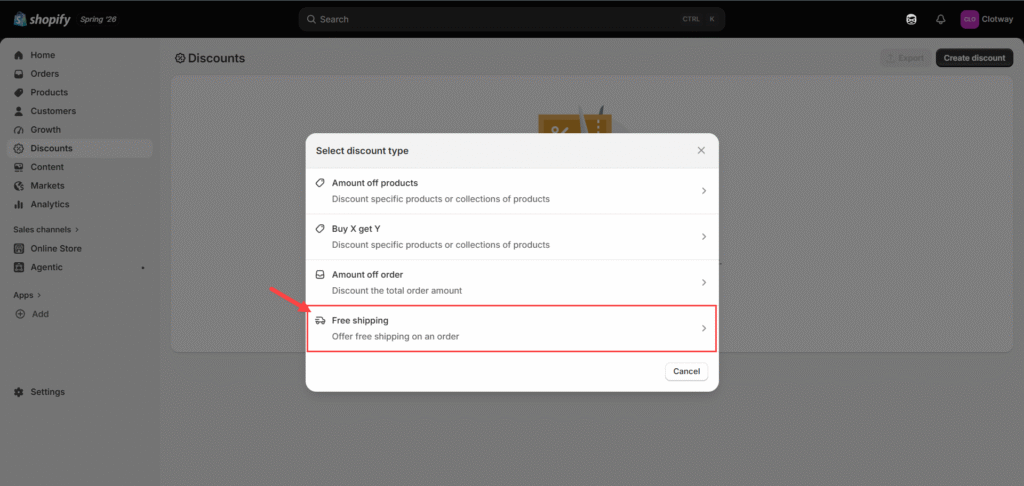
بعدها، اختر نوع الخصم المطلوب. في حالتنا، نختار Free Shipping كما هو موضح في الصورة التالية:
بعد ذلك، حدد طريقة تطبيق الخصم. ويُفضل اختيار الخصم التلقائي، بحيث يُطبق مباشرةً عند تحقيق الشرط المحدد، مما يسهل الترويج له داخل المتجر. لذلك، نختار Automatic Discount.
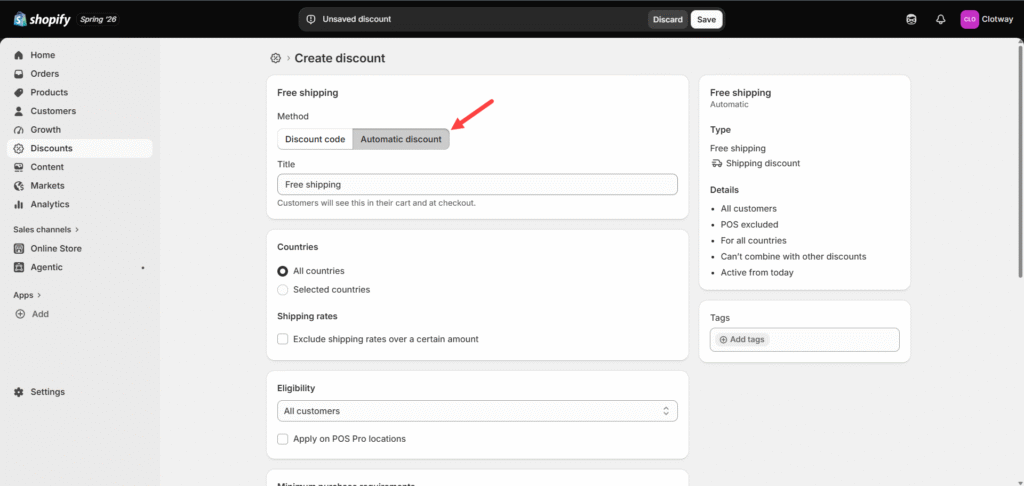
بعدها، حدد باقي إعدادات الخصم، مثل المنتجات المستهدفة، والدول التي يسري عليها الشحن المجاني، وتاريخ بداية العرض ونهايته، وغيرها من الخيارات.
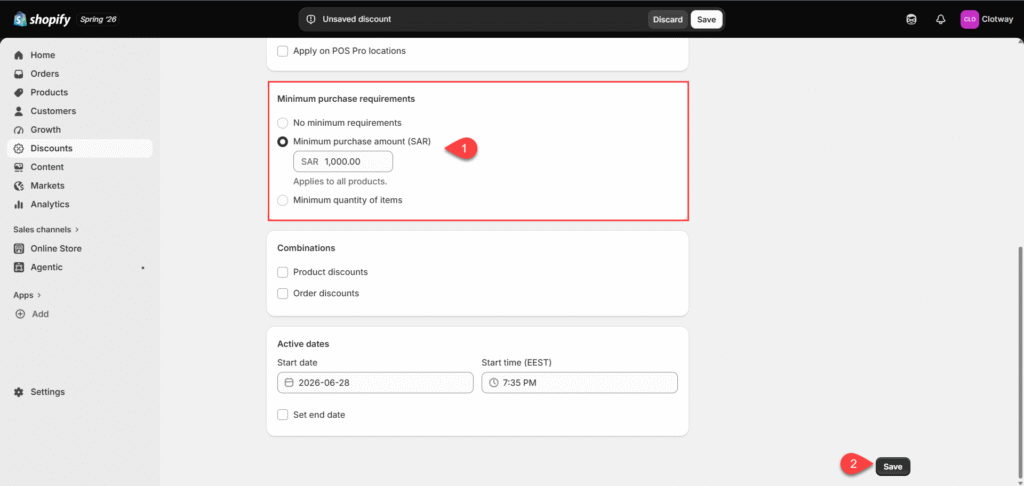
ومن أهم هذه الإعدادات تحديد الحد الأدنى للمشتريات المؤهل للحصول على الشحن المجاني. لذلك، من تبويب Minimum Purchase Requirements، اختر Minimum Purchase Amount، ثم أدخل الحد الأدنى للمشتريات، وليكن على سبيل المثال 1000 ريال.
بعد الانتهاء، اضغط على Save لحفظ إعدادات الشحن المجاني وتطبيقها على المتجر.
2- تثبيت إضافة XB: Free Shipping Bar Upsell
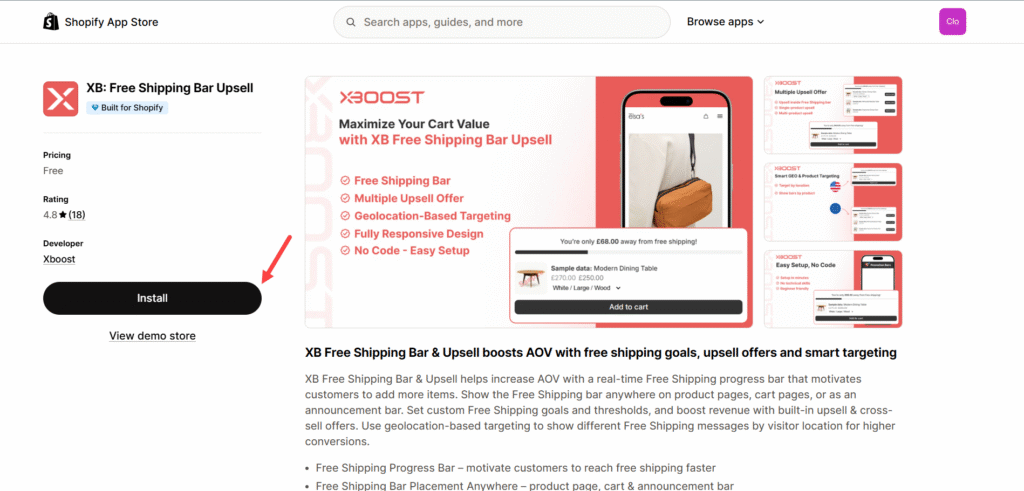
الآن نبدأ بتثبيت تطبيق XB: Free Shipping Bar Upsell على المتجر. لذلك، نتوجه إلى صفحة التطبيق في متجر تطبيقات شوبيفاي، ثم نضغط على زر “Install” لبدء تثبيته على المتجر.
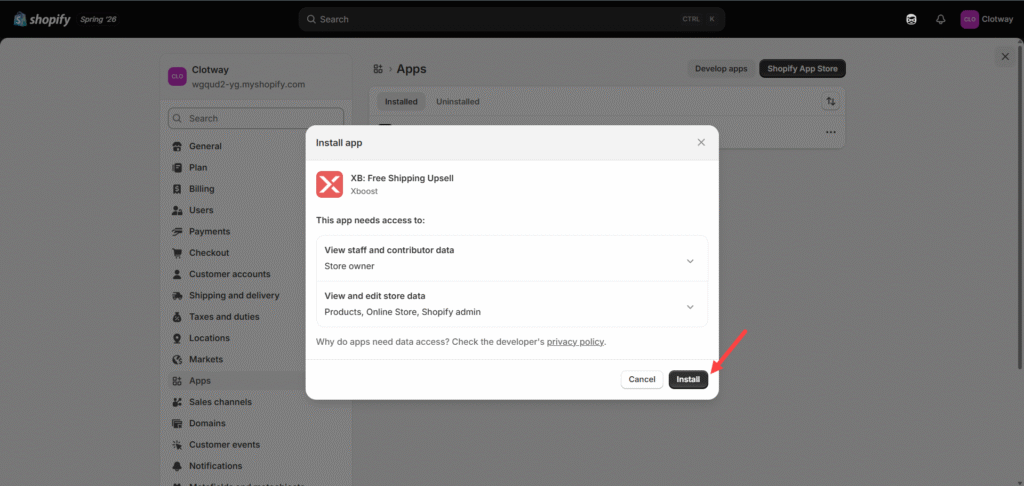
بعد ذلك، سيطلب التطبيق بعض الصلاحيات للوصول إلى بيانات المتجر، وأهمها صلاحية الوصول إلى المنتجات حتى يتمكن من احتساب قيمة مشتريات العميل. راجع الصلاحيات جيدًا، ثم اضغط على زر “Install” لإتمام تثبيت التطبيق على متجرك.
3- تكامل تطبيق XB: Free Shipping Bar Upsell مع القالب
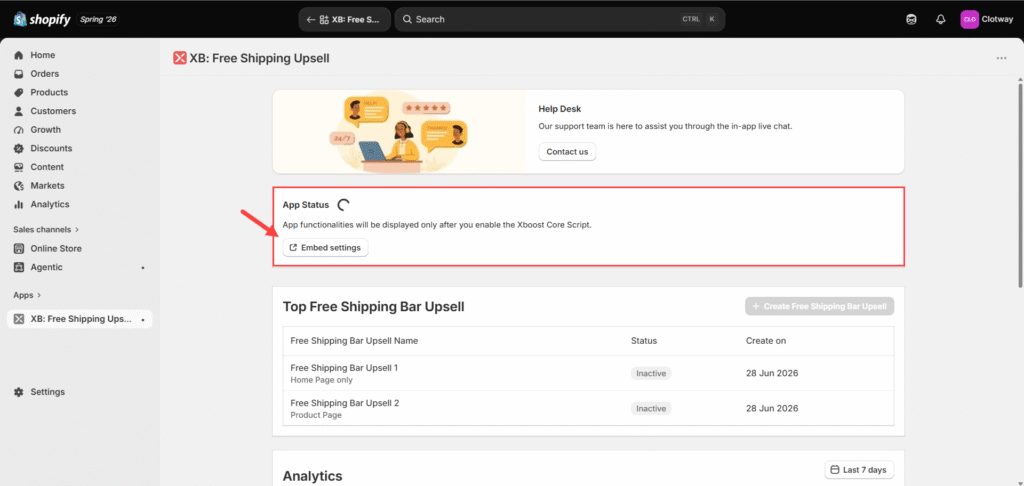
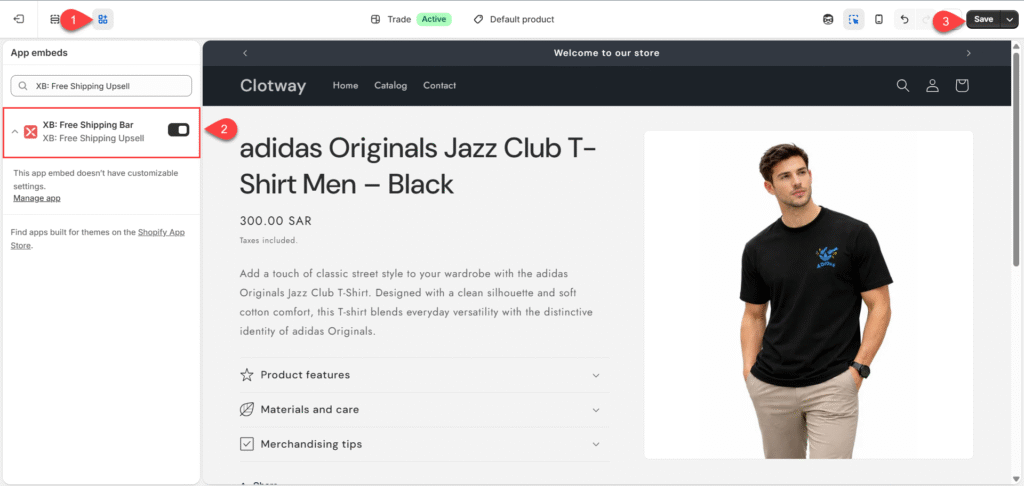
في الخطوة التالية، نحتاج إلى ربط تطبيق XB: Free Shipping Bar Upsell بقالب المتجر. لذلك، نتوجه إلى إعدادات تخصيص القالب، أو يمكن الوصول إليها مباشرةً بالضغط على زر “Embed Settings” من لوحة التحكم الرئيسية للتطبيق.
بعد ذلك، ننتقل إلى قسم Apps، ثم نفعّل إضافة XB: Free Shipping Bar Upsell داخل القالب. وأخيرًا، نضغط على زر Save لحفظ الإعدادات وتفعيل التكامل على المتجر.
4- إنشاء شريط الشحن المجاني على المتجر
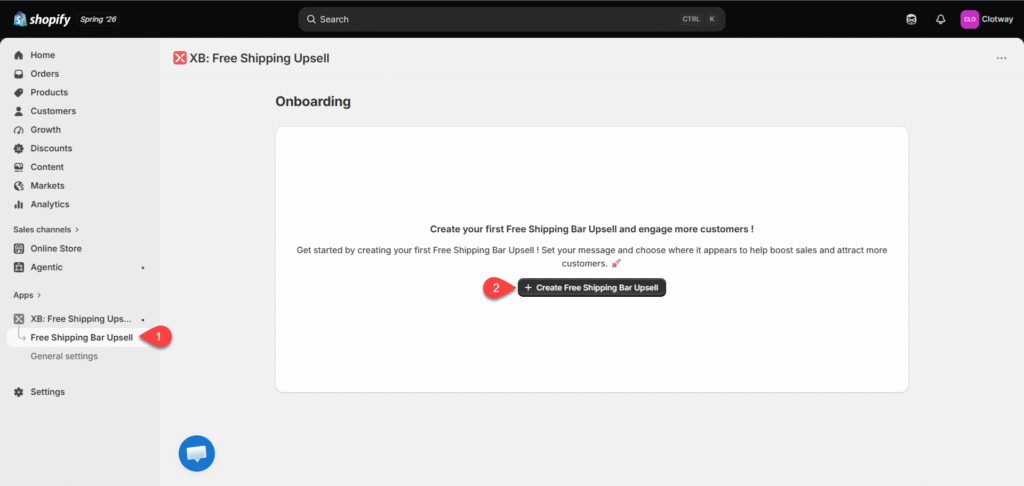
الآن يمكننا البدء في إنشاء شريط الشحن المجاني. لذلك، نتوجه إلى تطبيق XB: Free Shipping Bar Upsell على المتجر، ثم نختار تبويب Free Shipping Bar Upsell، وبعدها نضغط على زر Create Free Shipping Bar Upsell كما هو موضح في الصورة التالية:
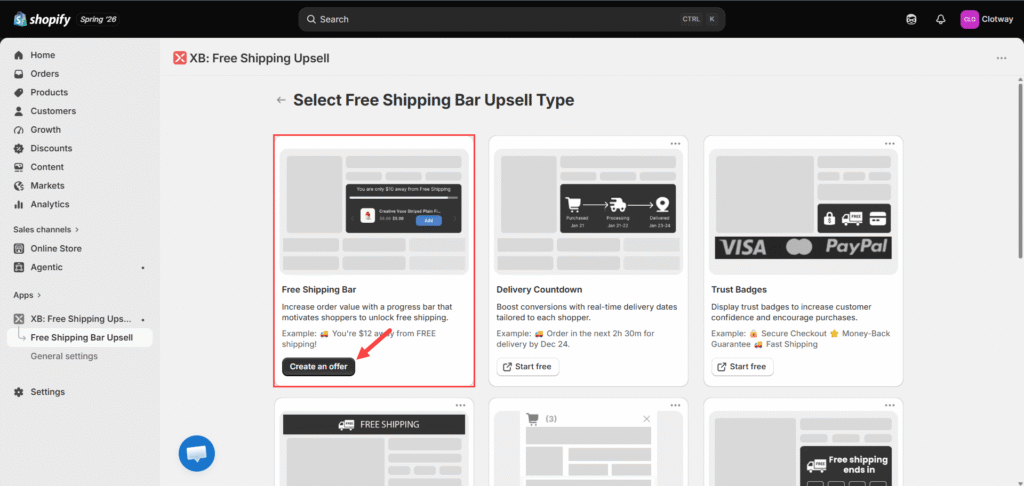
بعد ذلك، اختر نوع العرض المطلوب الترويج له، وفي حالتنا نختار Free Shipping Bar، ويجدر بالذكر أن هذه الميزة متاحة مجانًا داخل التطبيق.
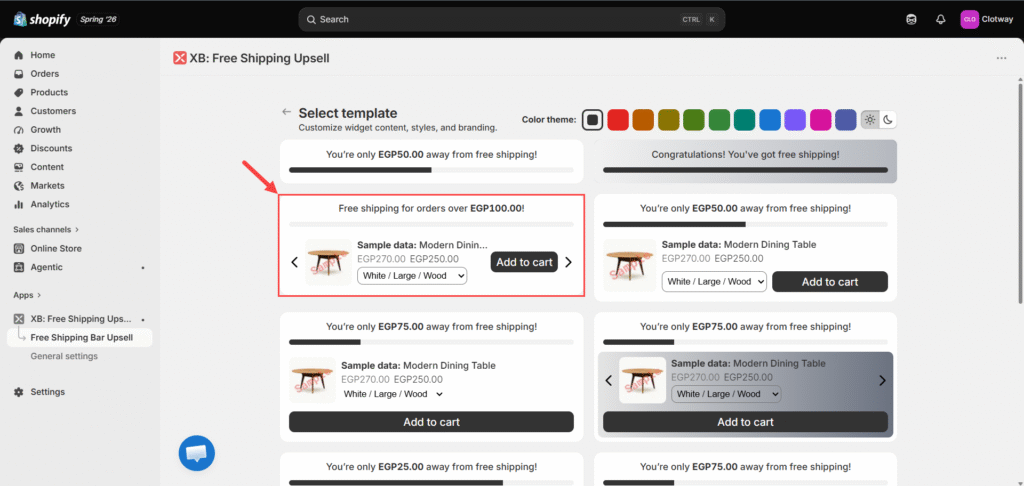
يوفر التطبيق أيضًا العديد من قوالب شريط الشحن المجاني الجاهزة التي يمكنك الاختيار من بينها. وفي حالتي، فضّلت الاعتماد على قالب يتضمن عروض Upsell أيضًا لتحقيق أفضل النتائج، كما هو موضح في الصورة التالية:
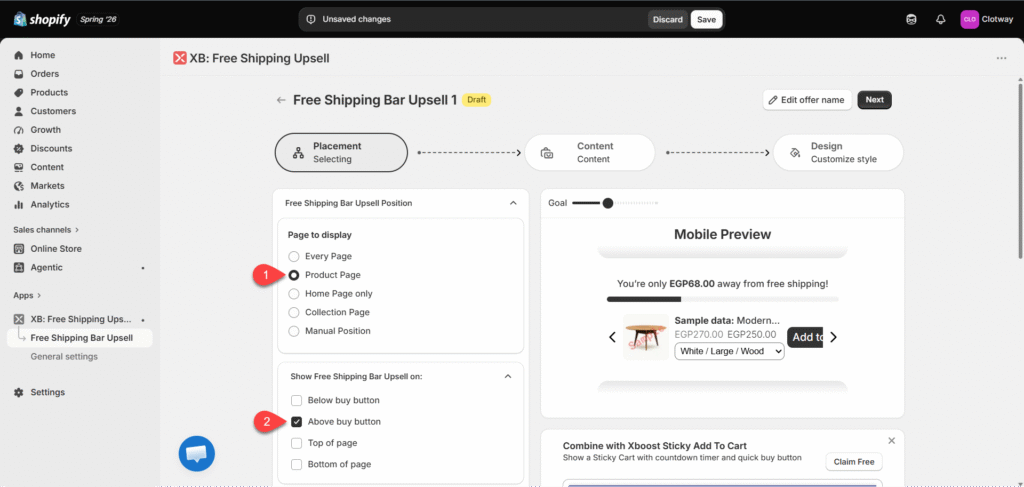
بعدها، حدد الصفحات التي سيظهر بها شريط الشحن على المتجر. على سبيل المثال، إذا كنت ترغب في ظهوره داخل صفحات المنتجات فقط، فاختر Product Page من تبويب Page to Display، ثم حدد موضع ظهوره، مثل أعلى زر شراء المنتج.
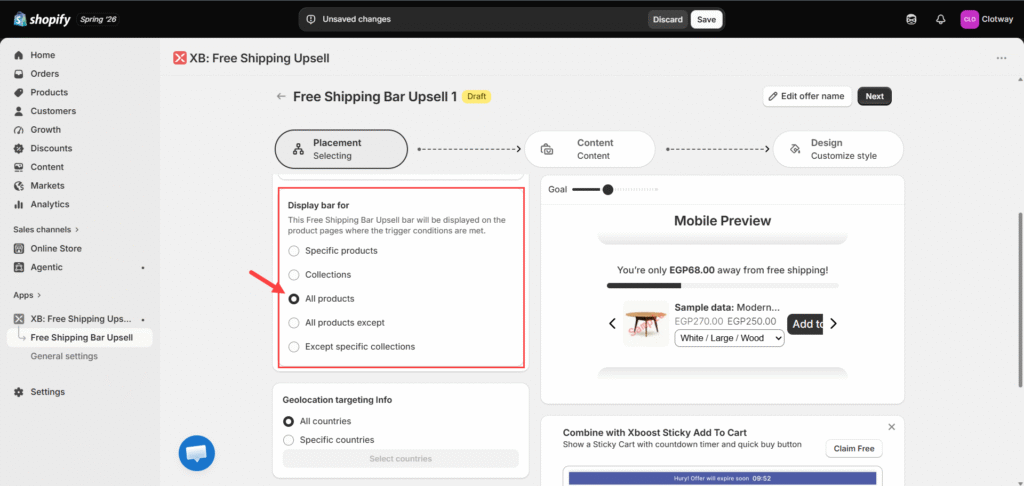
بعد ذلك، حدد المنتجات التي سيظهر عليها الشريط. وفي حالتي، فضّلت ظهوره في جميع منتجات المتجر، لذلك اخترت خيار All Products من تبويب Display Bar For.
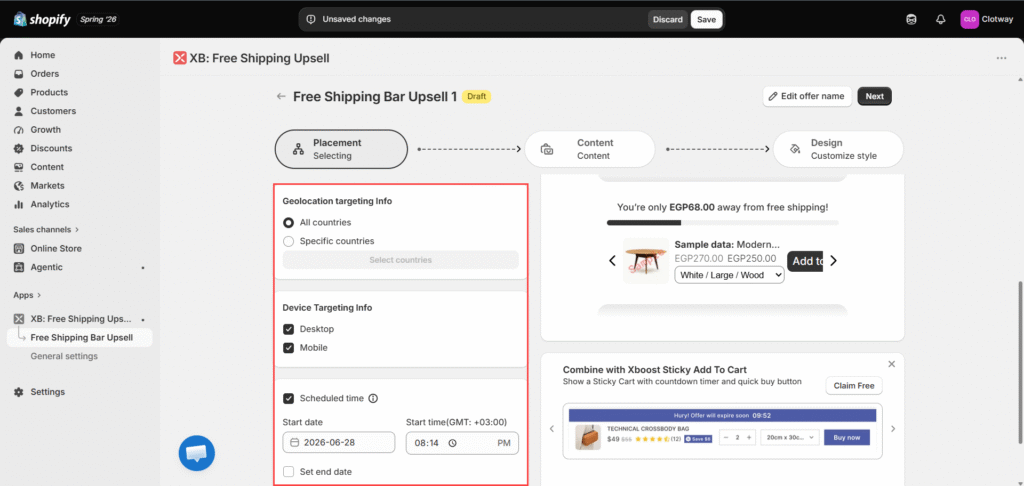
بعدها، اضبط خيارات الظهور الأخرى، مثل قصر ظهور الشريط على دول محددة، أو على أجهزة معينة مثل الهواتف أو أجهزة الكمبيوتر، كما يمكنك تحديد مدة زمنية لتشغيل الحملة وإيقافها تلقائيًا.
5- تخصيص محتوى شريط الشحن المجاني وعروض UpSell
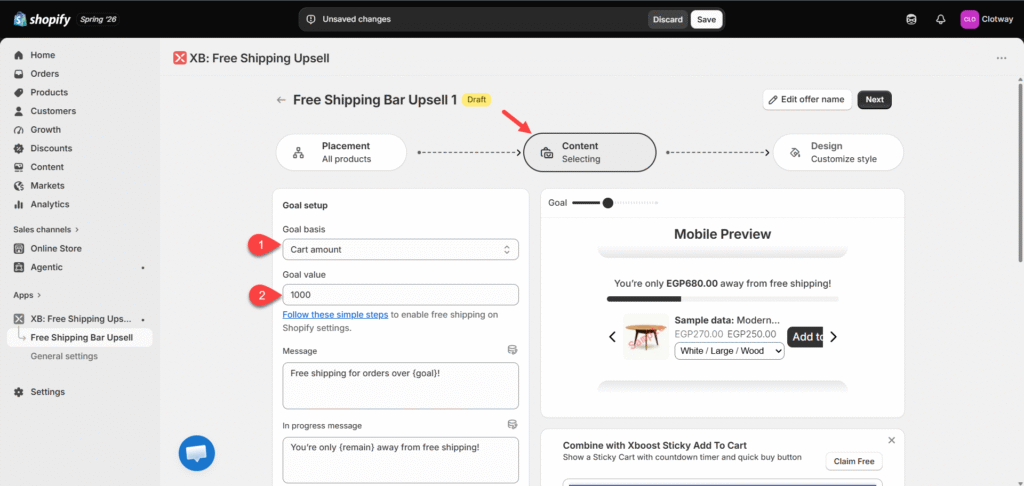
في الخطوة التالية، ننتقل إلى تبويب Content لتخصيص محتوى الشريط. نبدأ بتحديد الهدف الذي سوف يتتبعه الشريط، سواءً كان عدد المنتجات أو قيمة المشتريات.
في حالتي، فضّلت الاعتماد على قيمة المشتريات، لذلك اخترت Cart Amount، ثم حددت قيمة الهدف المطلوب للوصول إلى الشحن المجاني، ولتكن على سبيل المثال 1000 ريال، كما هو موضح في الصورة التالية:
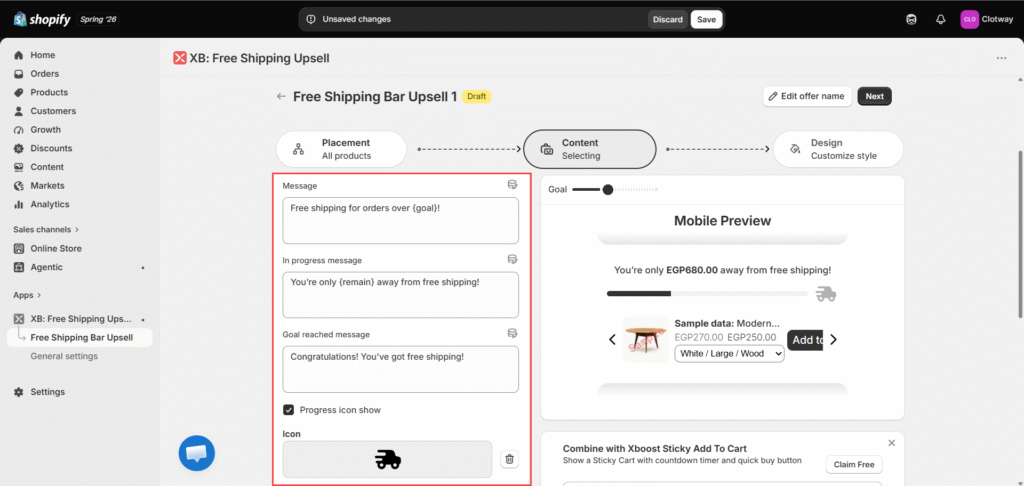
بعد ذلك، خصصت الرسائل التي ستظهر داخل شريط الشحن المجاني، بالإضافة إلى أيقونة الشحن التي ستُعرض معه.
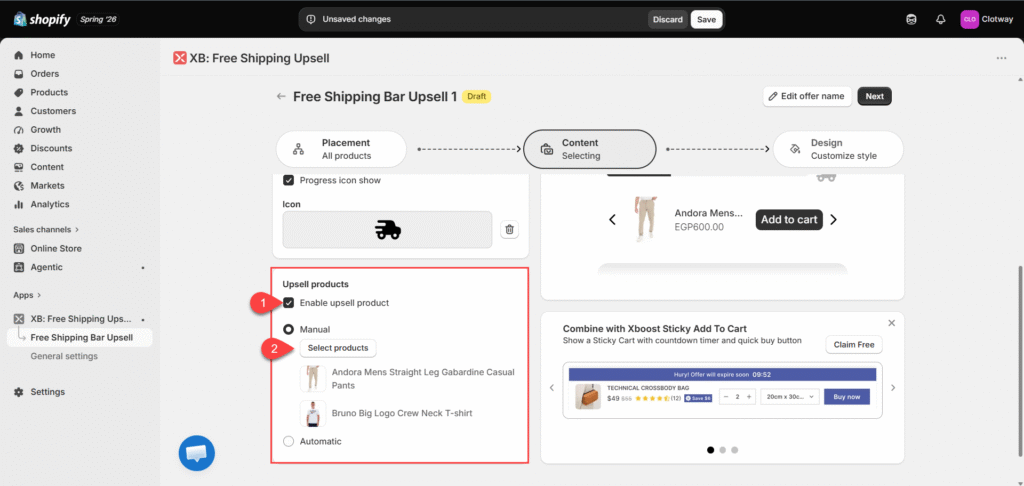
ثم انتقلت إلى تبويب Upsell Products لتحديد المنتجات المطلوب الترويج لها ضمن عروض Upsell بهدف زيادة قيمة المبيعات. ويمكنك إما تحديد عدد معين من المنتجات ليختارها التطبيق تلقائيًا، أو اختيار منتجات يدويًا تكون مرتبطة بالمنتج الأساسي.
6- تخصيص مظهر شريط الشحن المجاني على المتجر
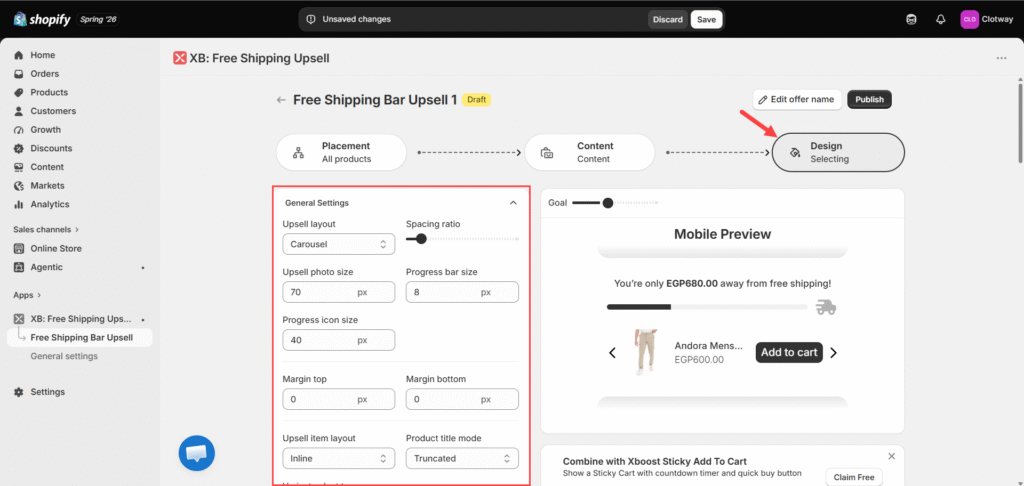
في الخطوة الأخيرة، ننتقل إلى تبويب Design لتخصيص مظهر شريط الشحن المجاني. على سبيل المثال، يمكنك التحكم في مظهر منتجات Upsell، وحجم النصوص، والأيقونات، والمحاذاة، والهوامش، وغيرها من خيارات التصميم.
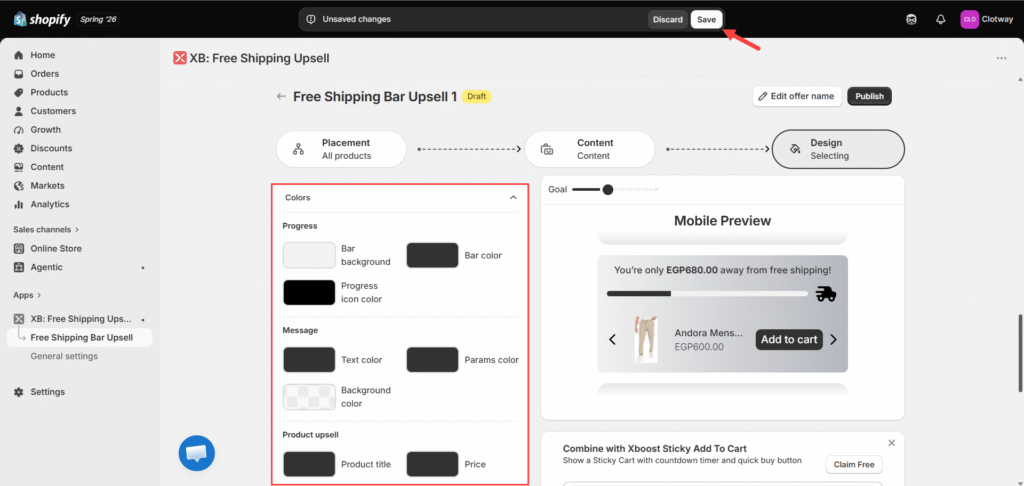
كما يمكنك تخصيص ألوان شريط الشحن المجاني، مثل لون الخلفية، والنصوص، والأيقونات، وقسم Upsell. وبعد الانتهاء، اضغط على زر Save لحفظ الإعدادات ونشر الشريط على المتجر.
الآن نتوجه إلى صفحة أحد المنتجات في المتجر، ثم نضيف المنتج إلى سلة المشتريات. بعد ذلك، سيظهر شريط الشحن المجاني موضحًا المبلغ المتبقي للحصول على الشحن المجاني، بالإضافة إلى عرض بعض المنتجات المختارة ضمن قسم Upsell، كما هو موضح في الصورة التالية:
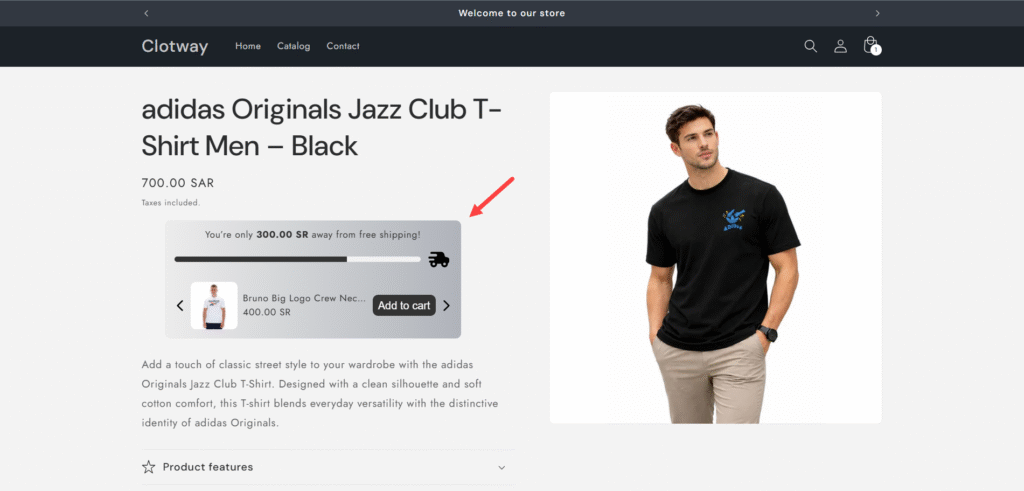
وبالمثل، يمكنك تخصيص شريط الشحن المجاني وإضافته إلى صفحات أخرى في المتجر، مثل الصفحة الرئيسية (الشريط العلوي) وصفحة سلة المشتريات، مع ضبط طريقة عرضه بما يتناسب مع كل صفحة.
الخاتمة
في تجربتي، كان شريط الشحن المجاني أكثر من مجرد عنصر بصري داخل المتجر، بل أداة فعّالة لتشجيع العملاء على إضافة منتجات إضافية للوصول إلى الحد الأدنى المؤهل للشحن المجاني. وقد ساهم ذلك في رفع متوسط قيمة الطلبات وتحسين تجربة التسوق، لأن العميل يعرف دائمًا المبلغ المتبقي للحصول على الميزة دون الحاجة إلى التخمين.
في الختام، إذا كنت تخطط لتطبيق هذه الفكرة في متجرك، فتأكد من أن إعدادات شريط الشحن المجاني تتوافق تمامًا مع عرض الشحن المجاني الموجود على المتجر، سواء من حيث قيمة الحد الأدنى للمشتريات أو المنتجات والدول المستهدفة. فهذا التوافق يضمن تجربة سلسة للعملاء ويحقق نتائج أفضل، كما يساعدك على زيادة متوسط قيمة الطلبات دون الحاجة إلى حملات تسويقية معقدة أو خصومات إضافية.