

مع زيادة المنافسة في التجارة الإلكترونية، أصبح التواصل مع العملاء عاملًا حاسمًا في زيادة المبيعات، وليس مجرد عنصر إضافي. وهنا يبرز WhatsApp كأداة قوية بفضل انتشاره الواسع بين المستخدمين، مما يجعله وسيلة فعّالة للتفاعل المباشر مع العملاء وأحد أبرز أدوات التسويق المؤثرة.
تكمن قوته في قدرته على تحويل المحادثات إلى فرص بيع، لكن الفرق الحقيقي يظهر في طريقة استخدامه؛ فالاستخدام التقليدي يقتصر على الرد على الاستفسارات، بينما يجعله الاستخدام التسويقي قناة نشطة لإرسال العروض والتفاعل مع العملاء بشكل مباشر، مما يساهم في زيادة المبيعات بشكل ملحوظ.
كيفية إنشاء حملة تسويقية عبر WhatsApp على شوبيفاي
ميزة التسويق عبر WhatsApp لا تكون فعّالة بشكل مباشر على متاجر شوبيفاي، لذلك نحتاج إلى تثبيت تطبيق مساعد يوفّر هذا التكامل. ومن أبرز التطبيقات التي أعتمد عليها كثيرًا لربط واتساب مع شوبيفاي تطبيق Dondy، حيث يتيح إضافة دردشة واتساب إلى المتجر، وبناء أتمتة واتساب على شوبيفاي، بالإضافة إلى إنشاء الحملات التسويقية التي يمكن الاعتماد عليها في الاستراتيجية التي سوف نشاركها في الخطوات التالية.
1- تثبيت تطبيق Dondy على شوبيفاي
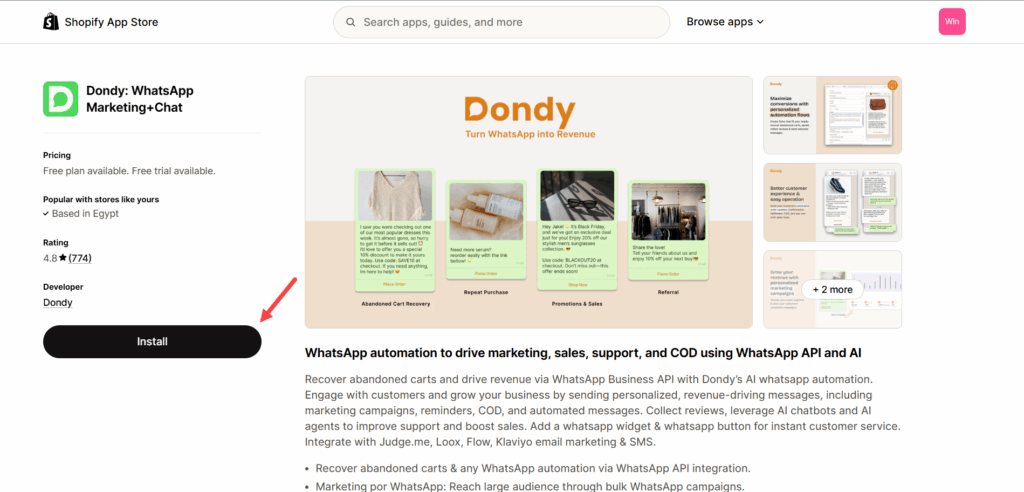
في البداية، تحتاج إلى تثبيت تطبيق Dondy: WhatsApp Marketing + Chat على شوبيفاي، وذلك من خلال التوجه إلى متجر تطبيقات شوبيفاي، ثم البحث عن التطبيق والضغط على زر “Install” لبدء التثبيت.
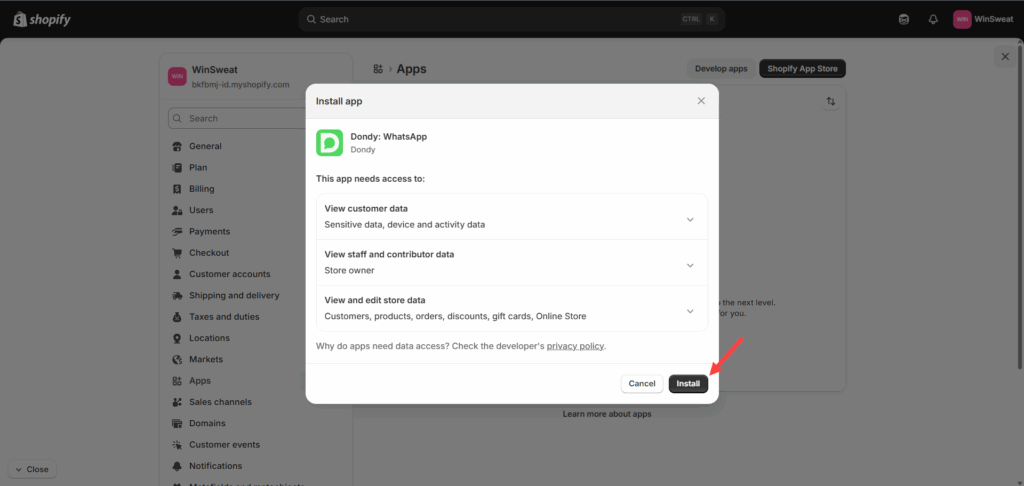
بعد ذلك، سيطلب التطبيق بعض الصلاحيات الخاصة بالمتجر. راجع هذه الصلاحيات بعناية، ثم اضغط على زر “Install” مرة أخرى لإتمام تثبيت التطبيق على متجرك.
2- تكامل التطبيق Dondy مع المتجر
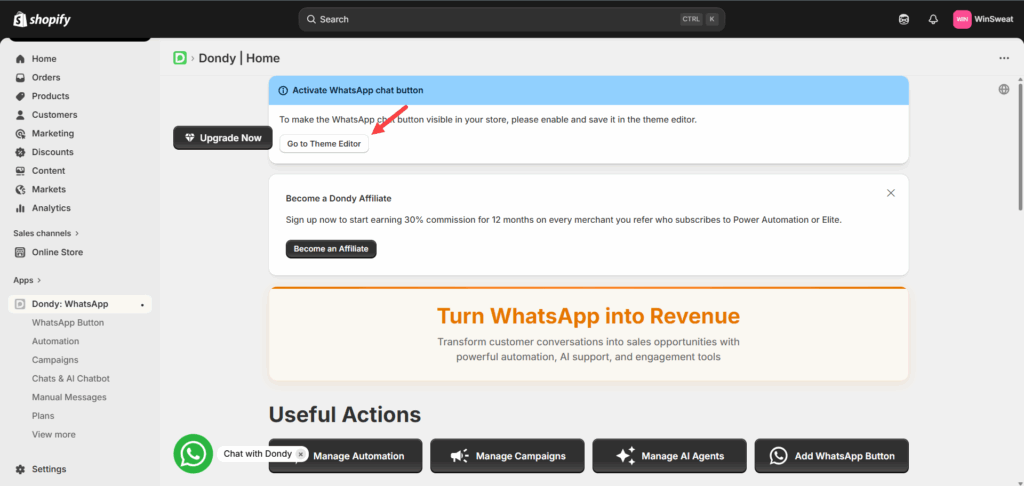
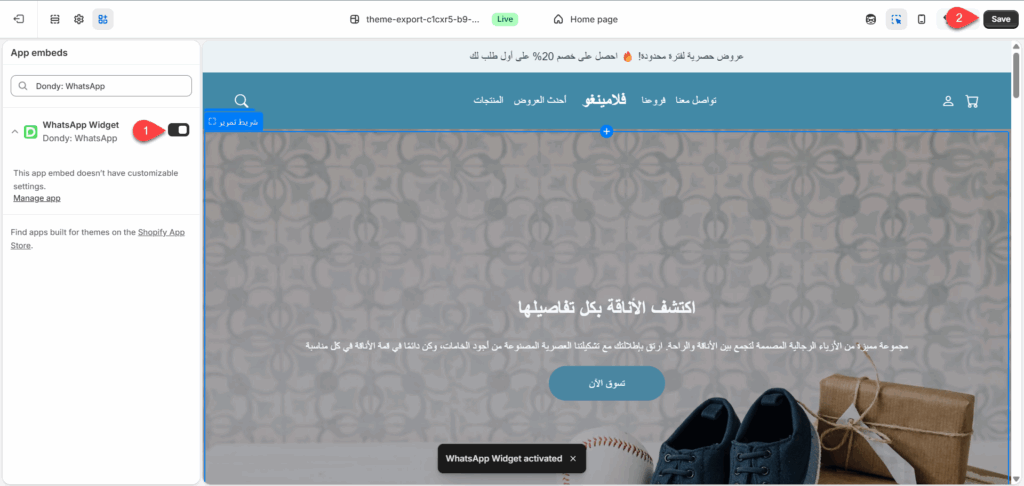
في الخطوة التالية، تحتاج إلى ربط تطبيق Dondy بقالب متجرك للاستفادة من جميع مميزاته. لذلك، توجّهت إلى الصفحة الرئيسية للتطبيق، ثم ضغطت على زر “Go To Theme Editor“.
بعد ذلك، فعّلت إضافة WhatsApp Widget على المتجر، ثم ضغطت على زر “Save” لحفظ الإعدادات وتطبيقها.
3- إنشاء فئة مخصصة للعملاء المستهدفين
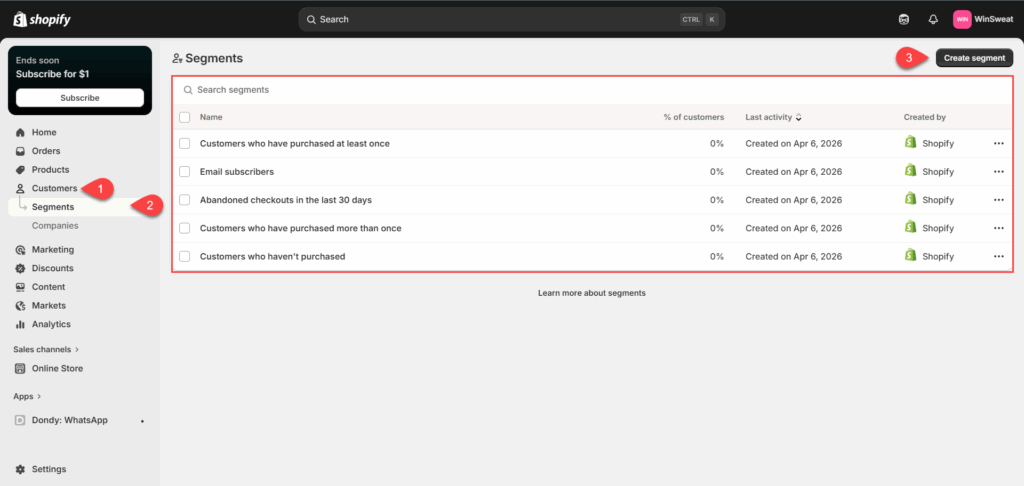
الآن نحتاج إلى إنشاء فئة مخصصة من العملاء لاستهدافهم في الحملة التسويقية. للقيام بذلك، توجّهت إلى المسار: Customers >> Segments.
ستجد مجموعة من الفئات الجاهزة، مثل العملاء الذين أجروا عملية شراء واحدة على الأقل، أو العملاء الذين لم يشتروا من المتجر سابقًا، أو المشتركين في النشرة البريدية، وغيرها.
وفي حال رغبت في إنشاء فئة مخصصة جديدة، يمكنك الضغط على زر Create Segment كما هو موضح في الصورة التالية:
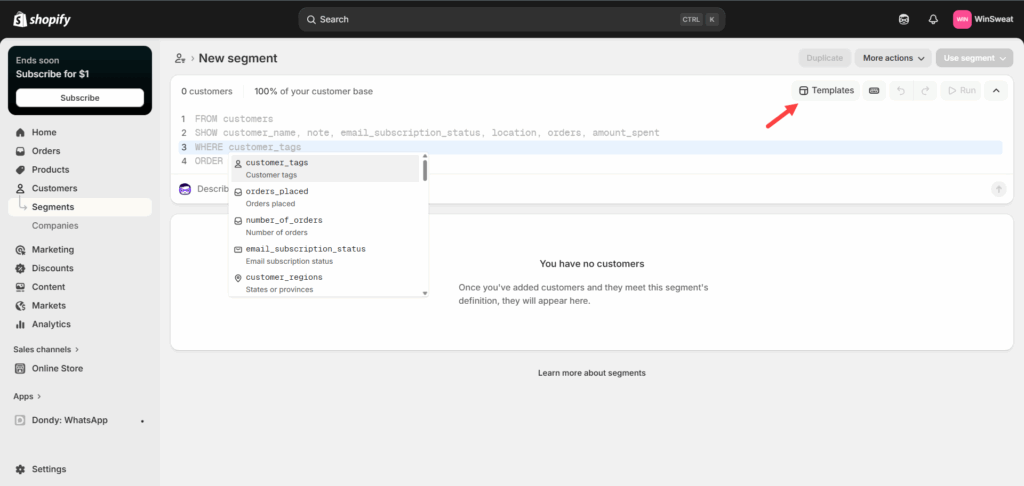
بعد ذلك، يمكنك كتابة شروط مخصصة لتحديد العملاء المستهدفين، سواء بناءً على عدد الطلبات، أو قيمة المشتريات، أو غير ذلك. وفي حال عدم امتلاك خبرة في كتابة الشروط، يمكنك الاعتماد مباشرة على النماذج الجاهزة من خيار Templates.
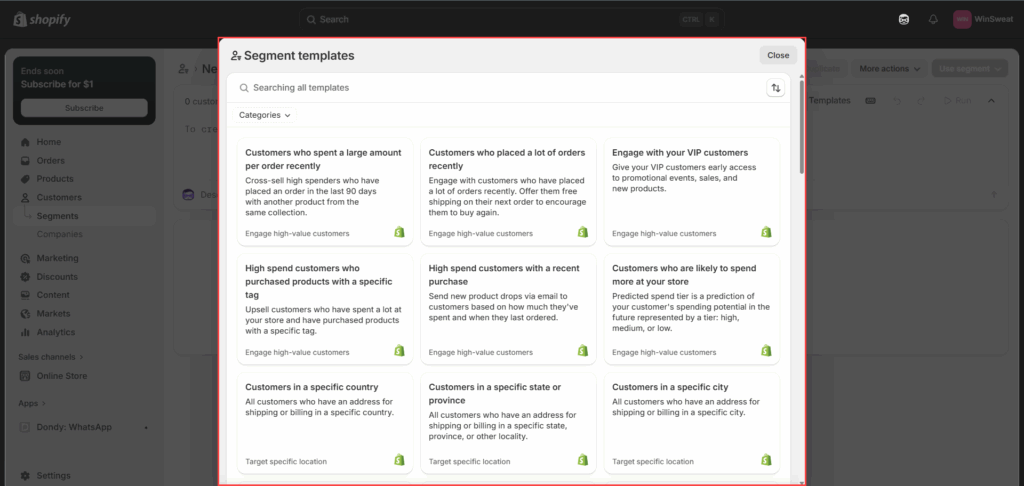
يضم هذا الخيار العديد من الفئات الجاهزة، مثل العملاء الذين أنفقوا مبلغًا معينًا، أو عملاء من دولة محددة، أو الذين استخدموا كوبونات خصم معينة، وغيرها الكثير من التصنيفات والعوامل.
على سبيل المثال، في تجربتي أنشأت فئة مخصصة للعملاء الذين أضافوا منتجات إلى سلة التسوق ولم يُكملوا عملية الشراء (Abandoned Cart)، لإعادة استهدافهم عبر واتساب.
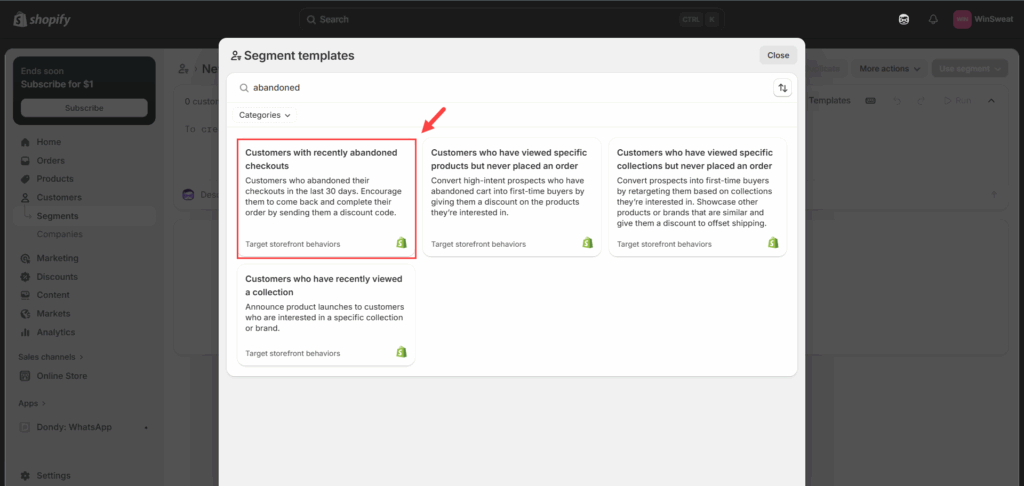
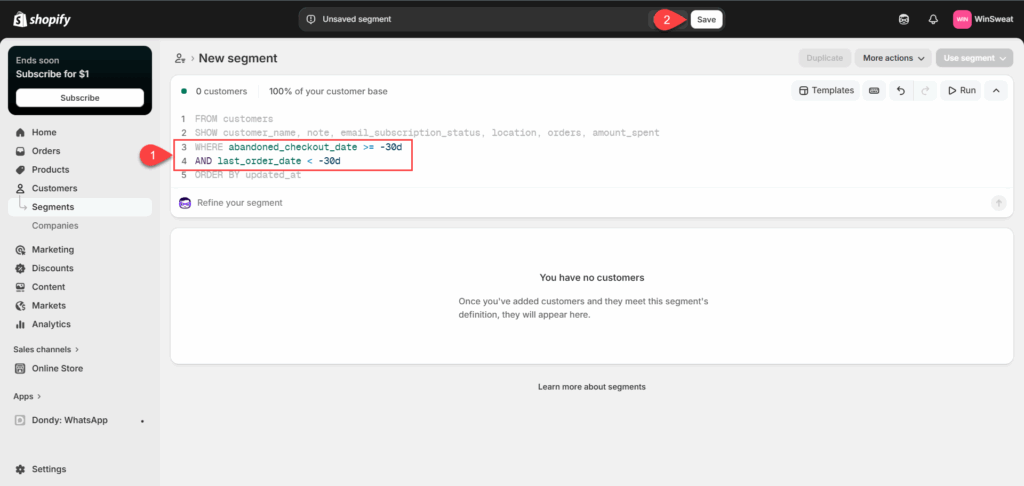
بعد تحديد الفئة، يمكنك تخصيص قواعد التصفية الخاصة بها، مثل تحديد مدة ترك السلة المهجورة أو مدة آخر عملية شراء للعميل، لضمان دقة الاستهداف.
بعد الانتهاء، اضغط على زر Save من الشريط العلوي لحفظ الفئة.
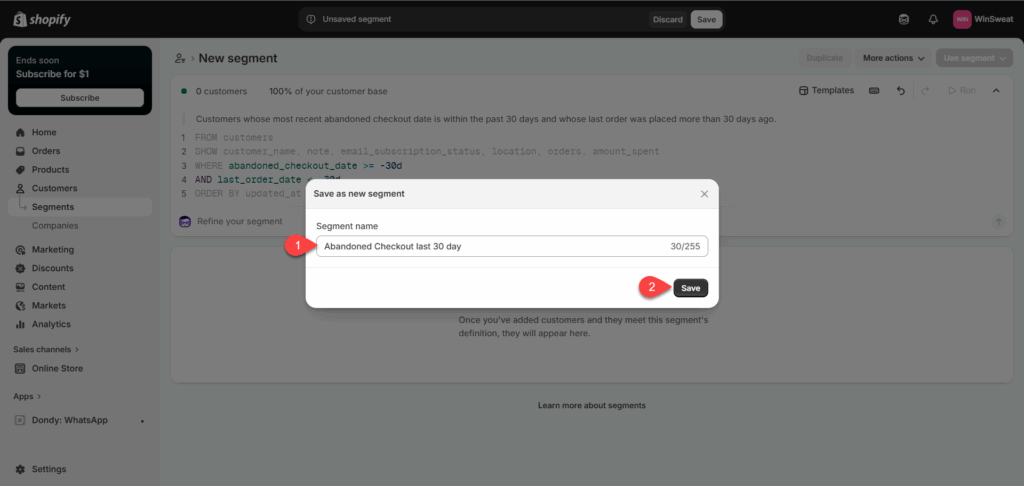
ثم سيُطلب منك تحديد اسم مميز لها؛ اكتب الاسم المناسب، واضغط على Save مرة أخرى لإنشاء فئة العملاء، لتكون جاهزة للاستخدام في الخطوة التالية.
4- إنشاء حملة تسويقية عبر الواتساب
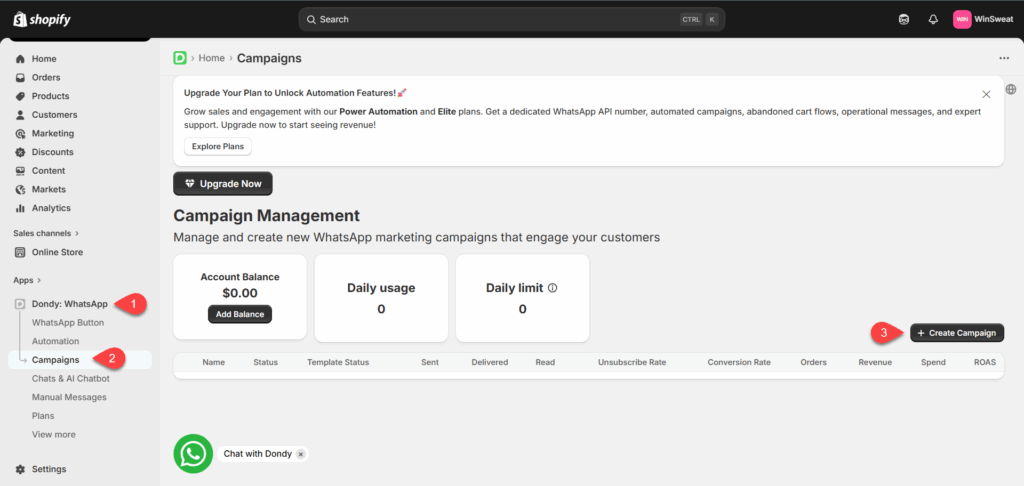
الآن أصبحت جميع متطلبات الحملة التسويقية جاهزة، لذلك توجّهت إلى المسار: Dondy: WhatsApp >> Campaigns، ثم ضغطت على زر Create Campaign لبدء إنشاء حملة تسويقية جديدة على المتجر.
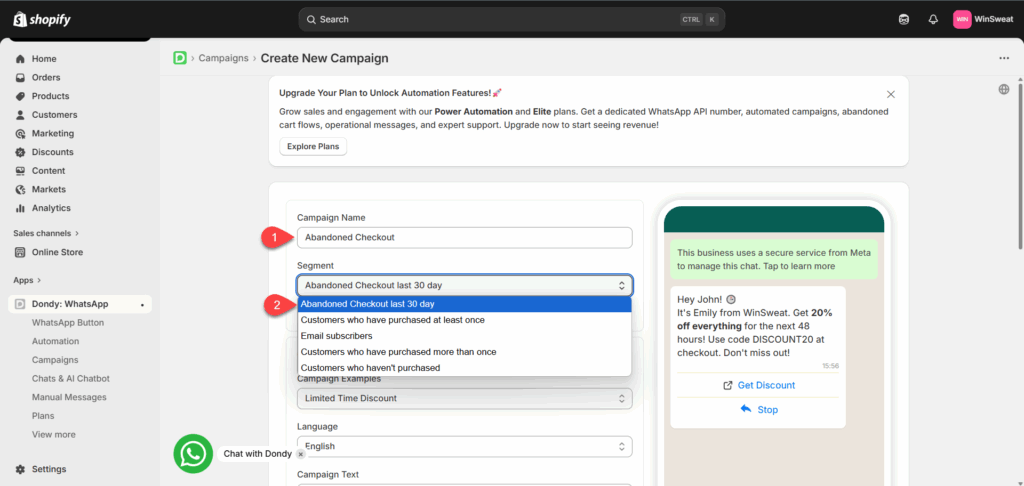
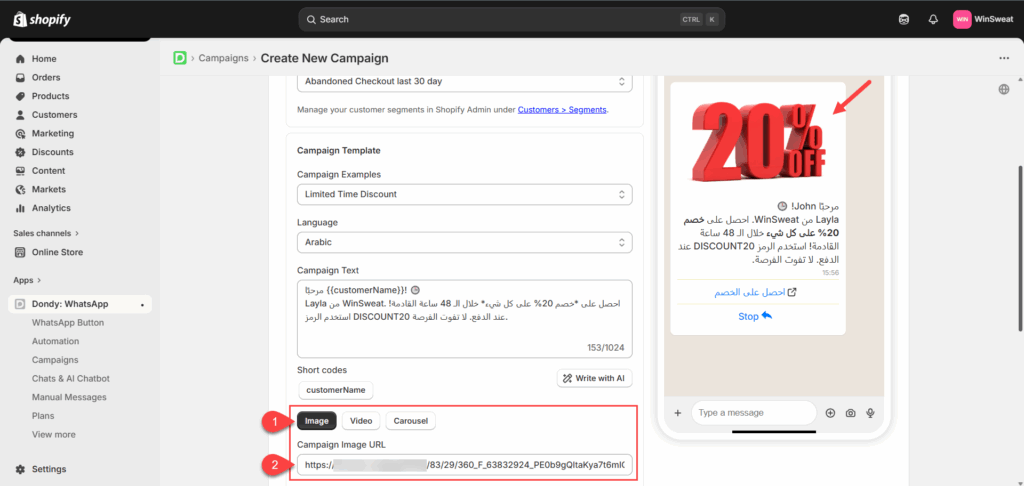
في البداية، حدّدت اسم الحملة، ثم اخترت فئة العملاء المستهدفة التي أنشأتها في الخطوة السابقة من خيار Segment.
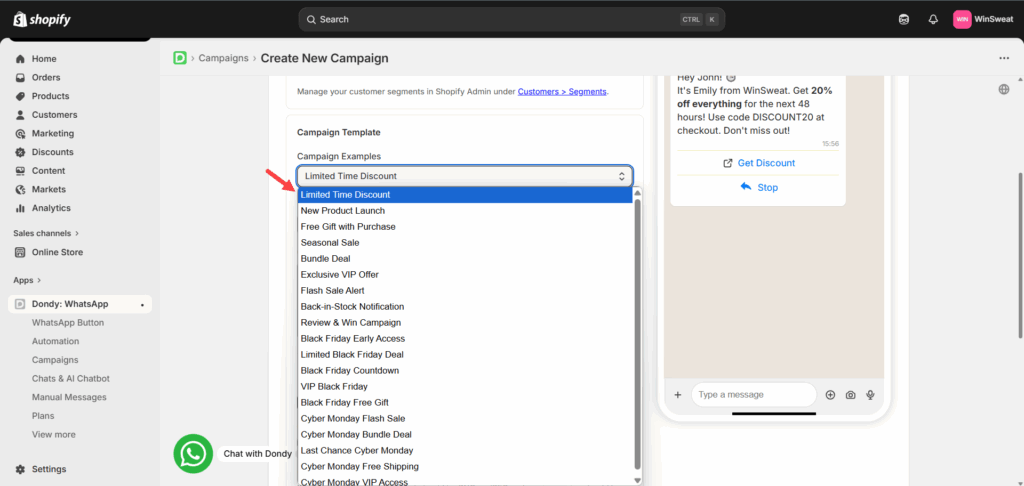
بعد ذلك، ستجد مجموعة من نماذج الرسائل التسويقية الجاهزة؛ اخترت النموذج المناسب.
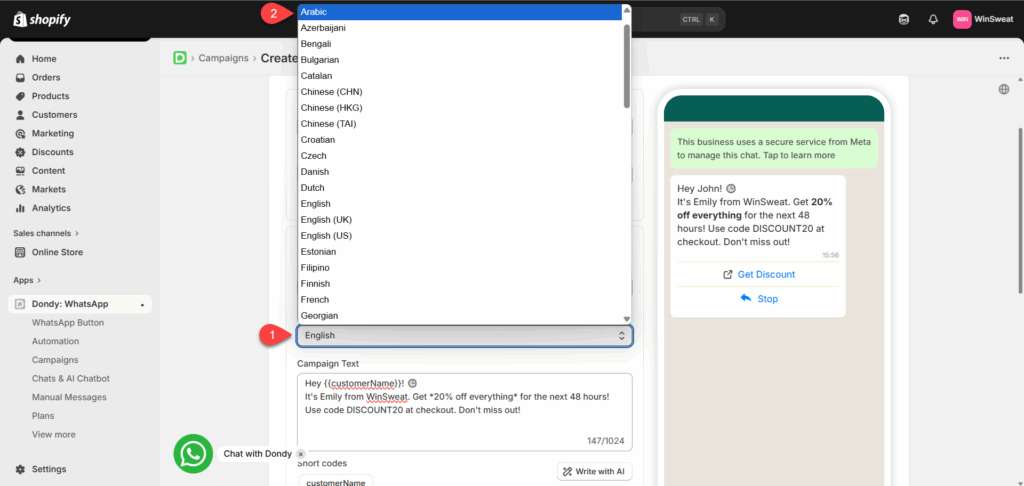
ثم حدّدت لغة الرسالة، مثل اللغة العربية، ليتم تعريب النموذج بالكامل وضبط اتجاه الكتابة ليتوافق معها.
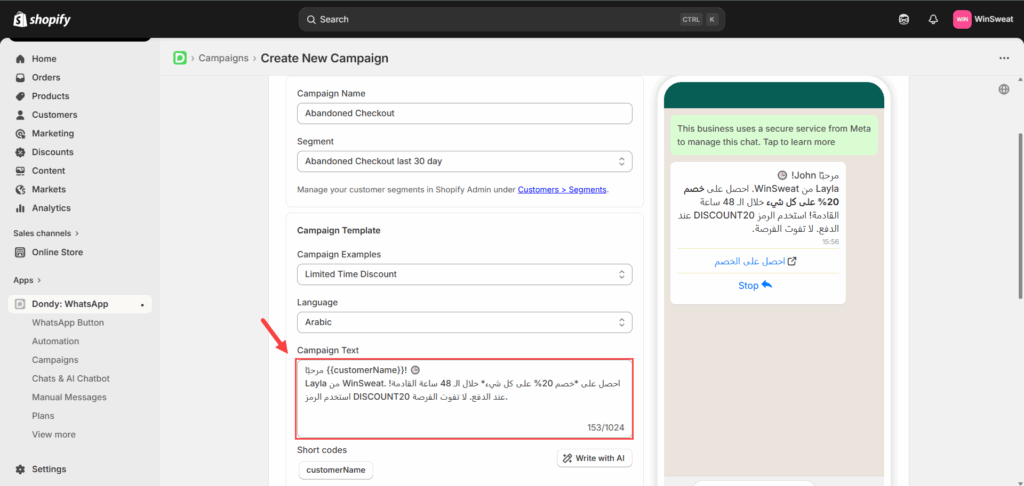
بعد ذلك، عدّلت على محتوى الرسالة بما يتناسب مع الحملة، مع الانتباه إلى أن استخدام المتغير {{customerName}} يتيح إدراج اسم العميل تلقائيًا داخل الرسالة. وفي حال الترويج لكوبون خصم، يُفضَّل تضمينه بشكل واضح داخل نص الرسالة.
كما يمكن إضافة وسائط مثل صورة أو فيديو داخل الرسالة. في تجربتي، فضّلت استخدام صورة، لذلك اخترت خيار Image، ثم أدرجت رابط الصورة في حقل Campaign Image URL.
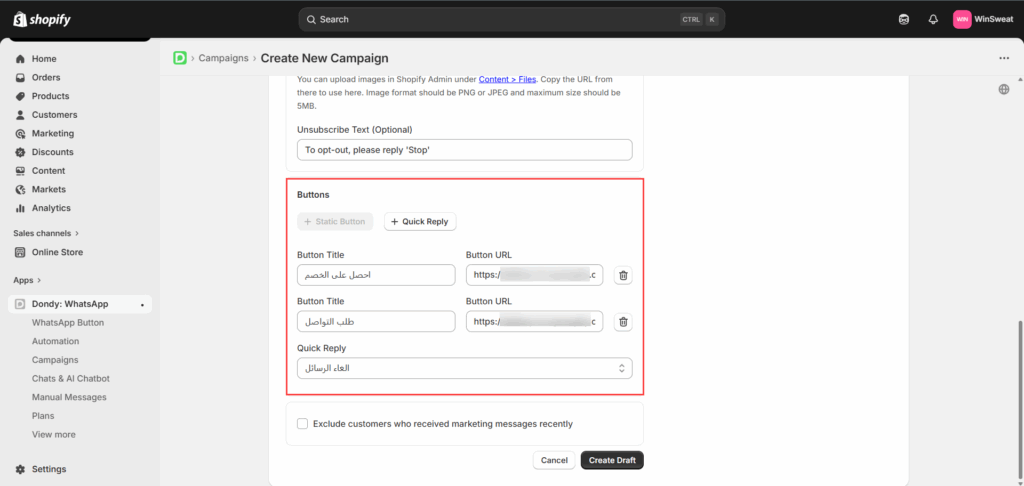
بعد ذلك، خصّصت الأزرار المختصرة التي تظهر داخل الرسالة، من خلال تحديد اسم الزر والرابط المرتبط به. على سبيل المثال، أضفت زرًا للتحويل إلى صفحة العرض من المتجر، وآخر للتواصل مع فريق الدعم.
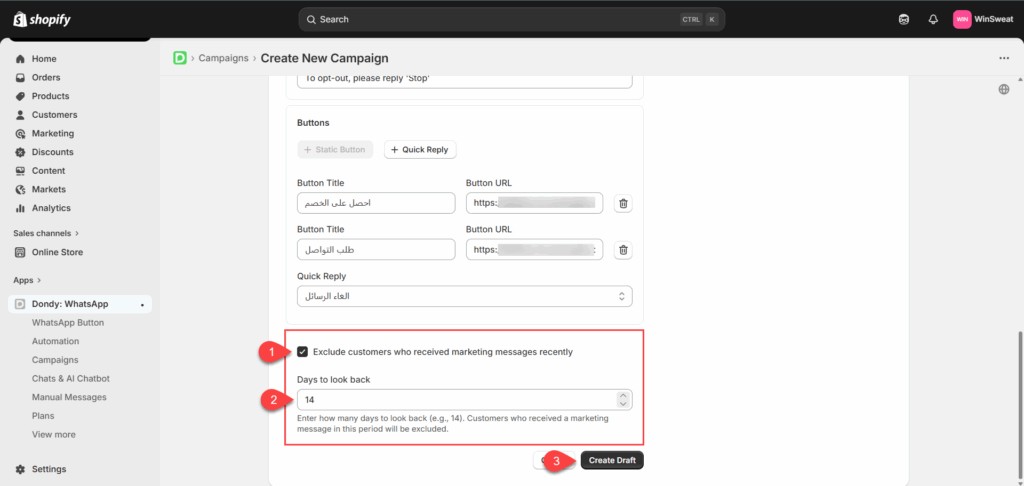
وفي النهاية، فعّلت خيار Exclude customers who received marketing messages recently، لتجنّب إرسال الحملة إلى العملاء الذين تلقّوا رسائل تسويقية مؤخرًا (مثل خلال 14 يومًا)، مما يساعد على تقليل الإزعاج وتحسين تجربة العملاء.
5- تفعيل الحملة التسويقية المدفوعة
في الخطوة الأخيرة، تحتاج إلى إضافة رصيد إلى حسابك في تطبيق Dondy لبدء إطلاق الحملة التسويقية. يتم إرسال رسائل الحملة من رقم تسويقي مخصص لمتجرك داخل التطبيق، ويتم احتساب التكلفة بناءً على عدد الرسائل وموقع العملاء. ويمكنك الاطلاع على تفاصيل الأسعار من المنصة الرسمية للتطبيق.
لإضافة رصيد، توجّه إلى تبويب Campaigns، ثم اضغط على زر Add Balance، وحدّد قيمة الرصيد المناسب للحملة التسويقية.
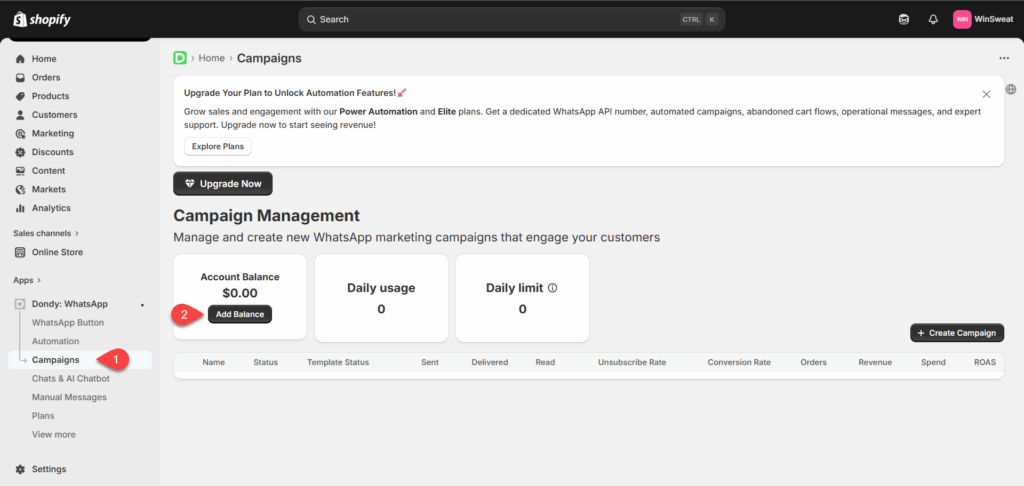
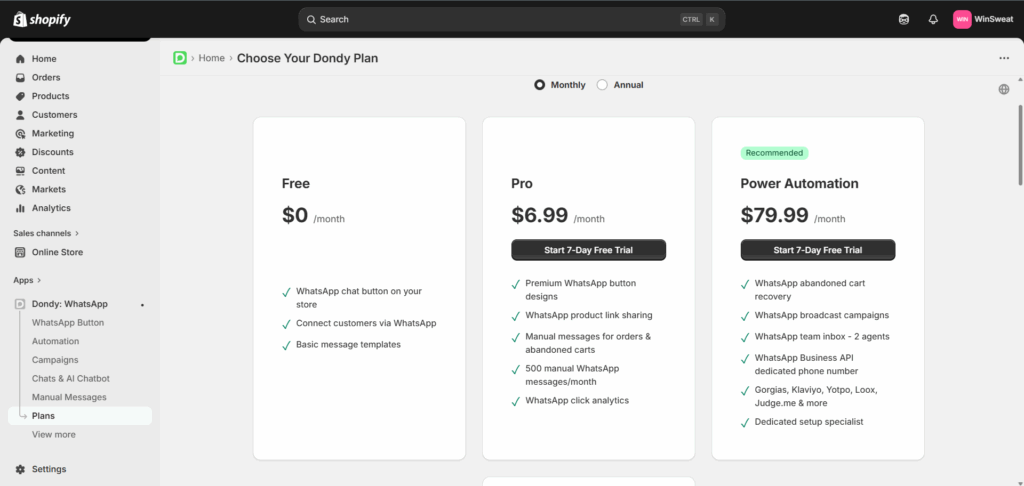
ولاستخدام ميزة الحملات التسويقية في تطبيق Dondy، تحتاج إلى الاشتراك في إحدى الخطط المدفوعة، والتي تبدأ من خطة Pro بتكلفة 7 دولارات شهريًا. أما إذا رغبت في إرسال الحملات التسويقية من رقمك الخاص مباشرة، فستحتاج إلى الترقية إلى خطة Power Automation، التي توفّر هذه الميزة إلى جانب باقي المزايا المتقدمة في التطبيق.
بهذا الشكل تستطيع إنشاء حملة تسويقية متكاملة عبر WhatsApp على متجرك في شوبيفاي، تبدأ من استهداف العملاء بدقة، مرورًا بإعداد الرسائل المناسبة، وصولًا إلى إطلاق الحملة وتحقيق تفاعل مباشر مع العملاء، مما ينعكس بشكل واضح على زيادة المبيعات.
في الختام، الأهم ليس إرسال الرسائل فقط، بل متابعة النتائج وتحليل الأداء بشكل مستمر لتحسين الحملات القادمة. نصيحتي لك: ابدأ بحملة صغيرة، اختبر النتائج، ثم وسّع حملاتك تدريجيًا بناءً على البيانات لتحقيق أفضل عائد ممكن.